

Wykres słupkowy to graficzna reprezentacja danych, w której wartości są wizualizowane za pomocą słupków. Służy do przejrzystego przedstawiania i porównywania kategorii.
Wykres słupkowy można używać w projektach LSS we wszystkich fazach DMAIC. Jednak cel różni się w zależności od fazy. W fazie Definiowania jest on używany głównie do priorytetyzacji problemów. W fazie Mierzenia pomaga zidentyfikować zauważalne czynniki wpływające. W fazie Analizy te anomalie są dalej badane, aby zawęzić możliwe przyczyny źródłowe. W fazie Ulepszania wykres słupkowy jest używany do oceny skuteczności rozwiązań. W fazie Kontroli pomaga zweryfikować trwałość ulepszenia.
Priorytetyzacja problemów
W fazie Definiowania wykres słupkowy jest używany do priorytetyzacji. Gdy istnieje wiele problemów, rodzajów błędów lub powodów skarg, można zobaczyć, które skupienie występuje najczęściej lub powoduje największy wpływ. Pozwala to określić, który temat powinien być najpierw rozwiązany w projekcie.
Identyfikacja czynników wpływających
W fazie Mierzenia wykres słupkowy jest używany do badania możliwych czynników wpływających na priorytetowy problem. Porównując cechy kategoryczne, staje się widoczne, w których grupach, obszarach lub warunkach występują zauważalne różnice. Celem jest tutaj zidentyfikowanie istotnych czynników wpływających i zawężenie ich do dalszej analizy.
Zawężanie przyczyn źródłowych
W fazie Analizy anomalie zidentyfikowane w fazie Mierzenia są dalej badane. Możliwe przyczyny — na przykład z diagramu Ishikawy — są badane na głębszym poziomie i dalej zawężane za pomocą wykresu słupkowego. Celem jest tutaj wypracowanie najbardziej prawdopodobnych przyczyn źródłowych z zauważalnych czynników wpływających.
Ocena skuteczności rozwiązań
W fazie Ulepszania wykres słupkowy jest używany do oceny skuteczności rozwiązań. Po wdrożeniu środka można sprawdzić, czy zauważalne czynniki wpływające poprawiają się początkowo i czy ma to następnie pozytywny wpływ na pierwotny problem. Dzięki temu można zobaczyć, czy wybrane rozwiązanie jest rzeczywiście skuteczne.
Weryfikacja trwałości ulepszenia
W fazie Kontroli wykres słupkowy jest używany do weryfikacji trwałości ulepszenia. Można ponownie sprawdzić, czy wcześniej zauważalne kategorie pozostały stabilne i czy osiągnięte ulepszenie nadal istnieje. Pozwala to ocenić, czy wdrożone rozwiązanie pozostaje skuteczne w długim okresie.
Cel wykresu słupkowego to umożliwienie jasnego i bezpośredniego porównania różnic między poszczególnymi kategoriami. Jest używany do wyświetlania obok siebie częstotliwości, ilości lub metryk, na przykład, oraz do szybkiego identyfikowania odchyleń lub anomalii.
W AlphadiTab takie porównania mogą być bezpośrednio wizualizowane i używane do dalszej analizy.
np. maszyna, produkt, zmiana
Średnie, sumy lub częstotliwości
Bez założeń dotyczących rozkładów

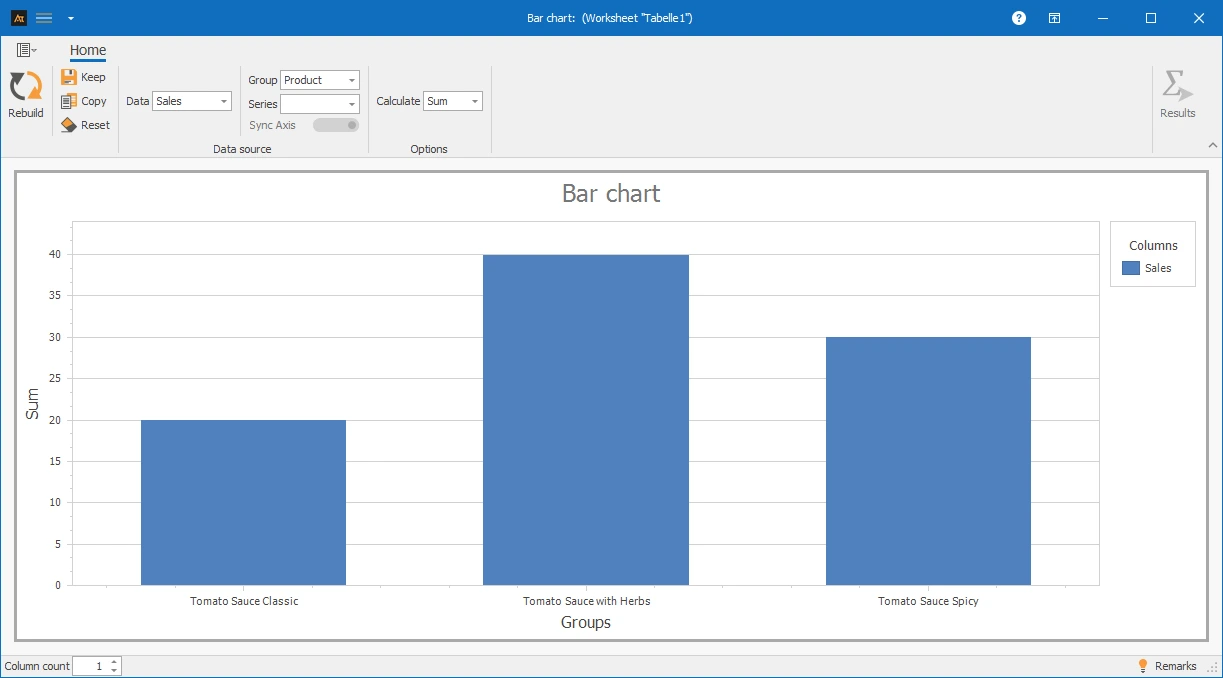
Przedstawiciel handlowy chce dowiedzieć się, która wariant sosu pomidorowego sprzedaje się najlepiej. W tym celu porównywane są dane sprzedaży produktów „Klasyczny”, „z ziołami” i „pikantny”.
Do oceny używany jest wykres słupkowy, który wyraźnie porównuje liczbę sprzedanych jednostek. Dzięki temu łatwo jest szybko zobaczyć, który wariant ma największe zapotrzebowanie.
Objaśnienie grafiki:
Na wykresie słupkowym kategorie są wyświetlane na jednej osi, podczas gdy odpowiadające im wartości są reprezentowane przez wysokość słupków. Im wyższy słupek, tym większa odpowiadająca mu wartość. Dzięki temu różnice między poszczególnymi kategoriami można szybko wizualnie uchwycić.
Interpretacja:
Zauważalne jest, że sos pomidorowy „z ziołami” sprzedaje się najczęściej. Wariant „pikantny” znajduje się w średnim zakresie, podczas gdy „Klasyczny” ma najniższą sprzedaż.
Przygotowanie
-
Ustal kategorie do porównania (np. klasyczny sos pomidorowy, ziołowy, pikantny)
- Zdefiniuj częstotliwość do wyświetlenia (np. liczba sprzedanych jednostek)
 Użyj w AlphadiTab
- Wybierz narzędzie wykresu słupkowego w fazie Mierzenia.
- Wybierz kolumnę "Sprzedaż" dla danych.
- Wybierz kolumnę "Produkt" dla grupy.
- Wybierz metodę obliczeń "Suma".
- Wygeneruj wykres za pomocą przycisku "Utwórz nowy".
Interpretacja
- Porównaj wysokości słupków
- Zidentyfikuj najwyższy i najniższy słupek
Ogólne rozważania
Dla znanych specyfikacji
Dla wykresów słupkowych dostępne są różne formy reprezentacji. W zależności od tego, czy wybrano jedną czy więcej serii danych oraz dodatkowe grupy lub serie, reprezentacja na wykresie zmienia się. Dane mogą być wizualizowane jako pojedyncze słupki, grupowane lub rozbijane według serii i porównywane ze sobą. Wszystkie poniższe formy reprezentacji opierają się na tym samym pliku, ale różnią się wyborem używanych kolumn. Odpowiednia procedura jest opisana w poszczególnych kafelkach.
| Czas dostawy w dniach_Lokalizacja A | Czas dostawy w dniach_Lokalizacja B | Czas dostawy w dniach_Lokalizacja C | Status procesu | Produkt |
|---|---|---|---|---|
| 4 | 9 | 3 | Przed | Okno |
| 5 | 4 | 6 | Przed | Okno |
| 6 | 7 | 4 | Przed | Okno |
| 4 | 9 | 2 | Przed | Okno |
| 2 | 4 | 2 | Przed | Okno |
| 8 | 9 | 6 | Przed | Drzwi |
| 6 | 4 | 6 | Przed | Drzwi |
| 8 | 9 | 5 | Przed | Drzwi |
| 5 | 8 | 3 | Przed | Drzwi |
| 8 | 3 | 5 | Przed | Drzwi |
| 3 | 4 | 3 | Po | Okno |
| 1 | 3 | 1 | Po | Okno |
| 2 | 2 | 2 | Po | Okno |
| 3 | 3 | 3 | Po | Okno |
| 2 | 4 | 1 | Po | Okno |
| 1 | 4 | 1 | Po | Drzwi |
| 3 | 2 | 2 | Po | Drzwi |
| 3 | 5 | 3 | Po | Drzwi |
Pobierz tabelę tutaj jako Excel.
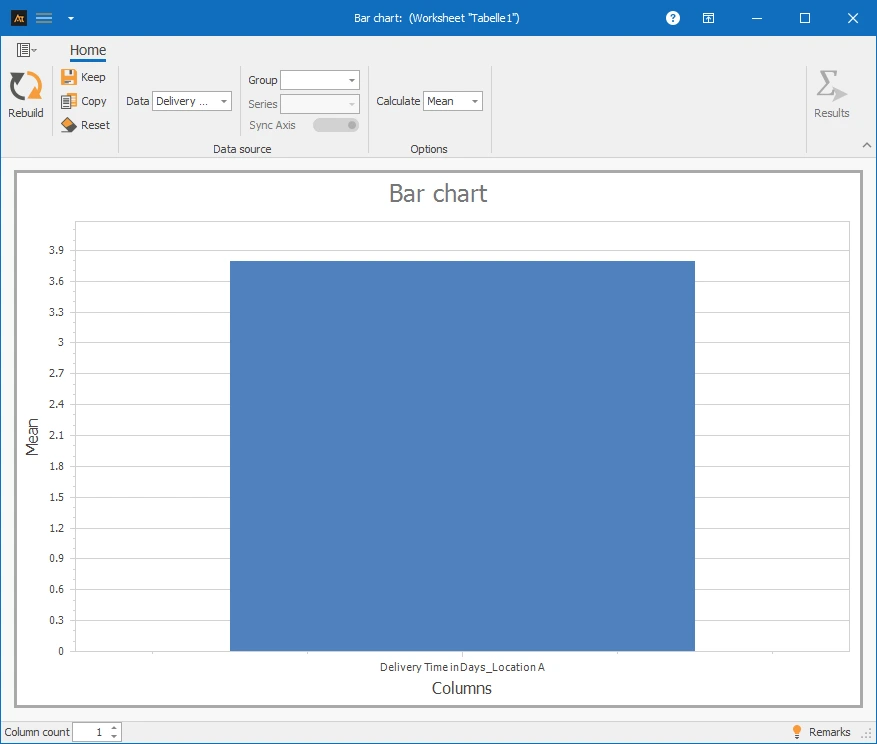
✓Jedna seria danych: Kolumna A⌄
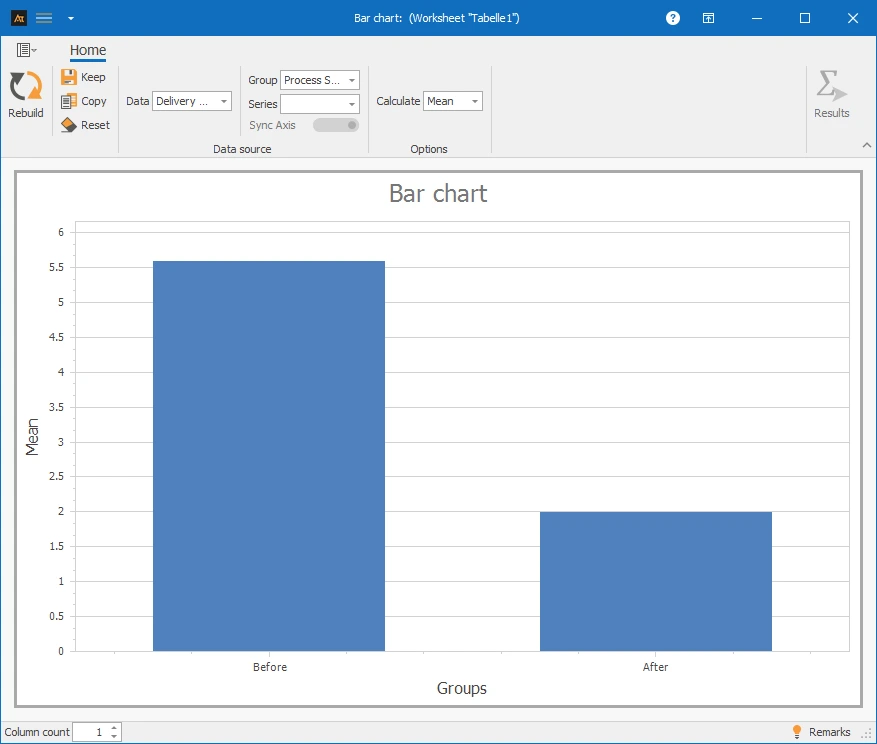
✓Jedna seria danych i grupa: Kolumna A i D⌄
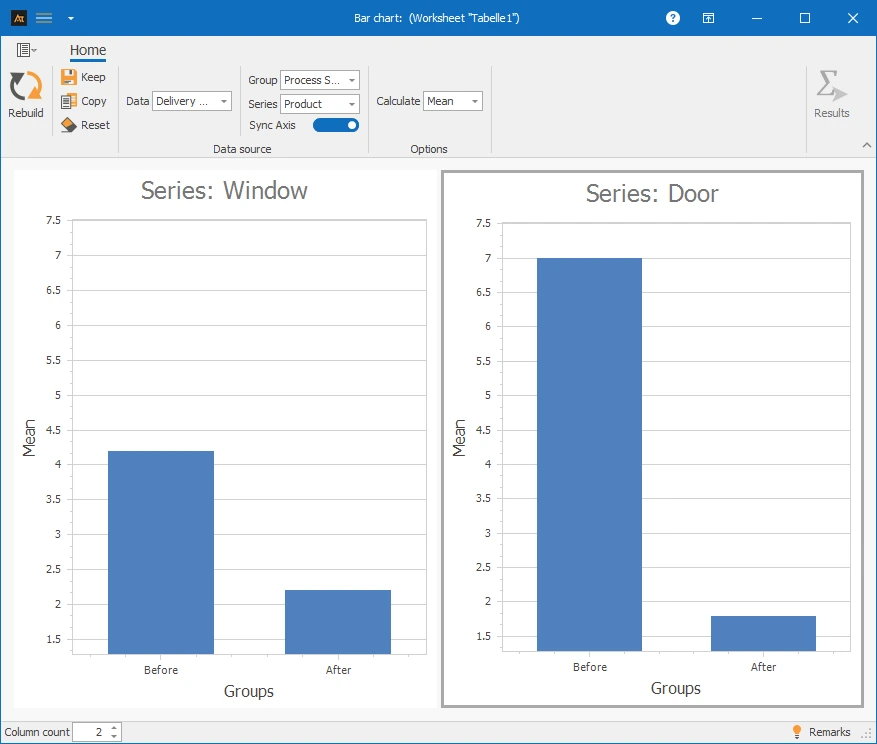
✓Jedna seria danych z grupą i serią: Kolumna A, D i E⌄
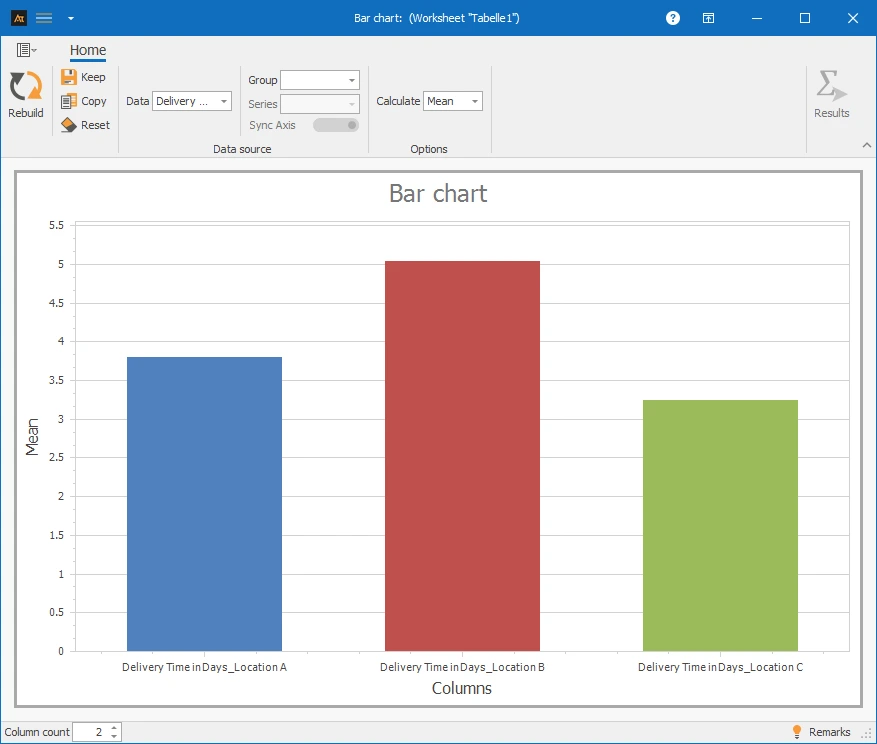
✓Wiele serii danych: Kolumna A–C⌄
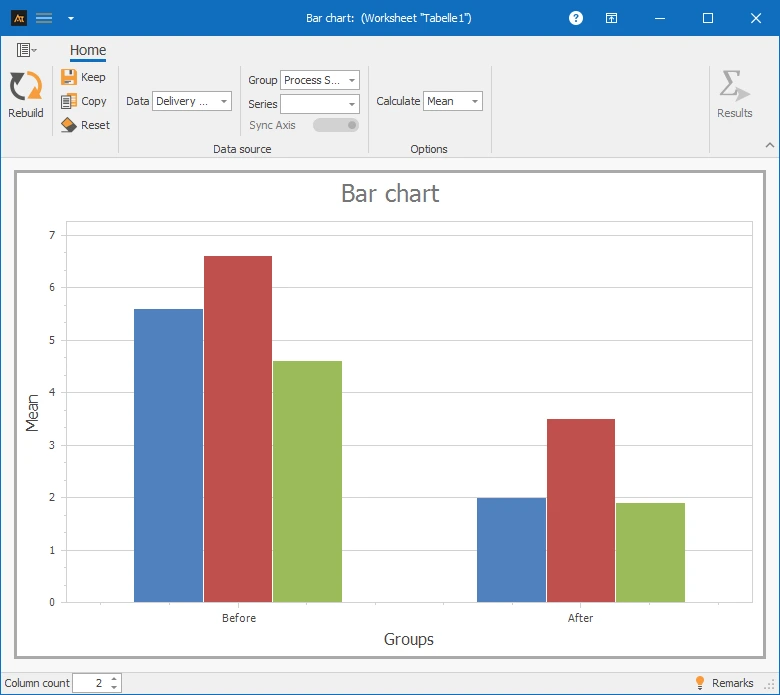
✓Wiele serii danych z grupą: Kolumna A–D⌄
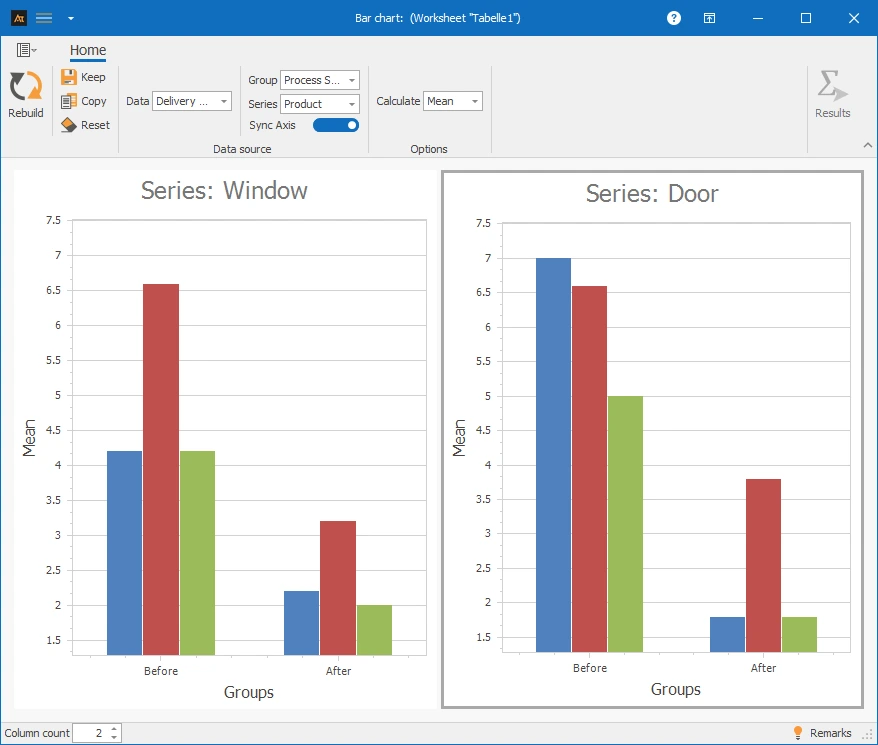
✓Wiele serii danych z grupą i serią: Kolumna A–E⌄
Przynajmniej jedna ilościowa seria danych z co najmniej jednym punktem danych (dane policzalne lub mierzalne).
Rozwój stara vs. nowa formuła
W rozwoju testowana jest nowa formuła. Celem jest sprawdzenie, czy średnia lepkość nowej formuły różni się od poprzedniej.
Do oceny tworzony jest wykres słupkowy w AlphadiTab, który porównuje średnie lepkości dla kategorii „Stara” i „Nowa” i umożliwia bezpośrednie porównanie.
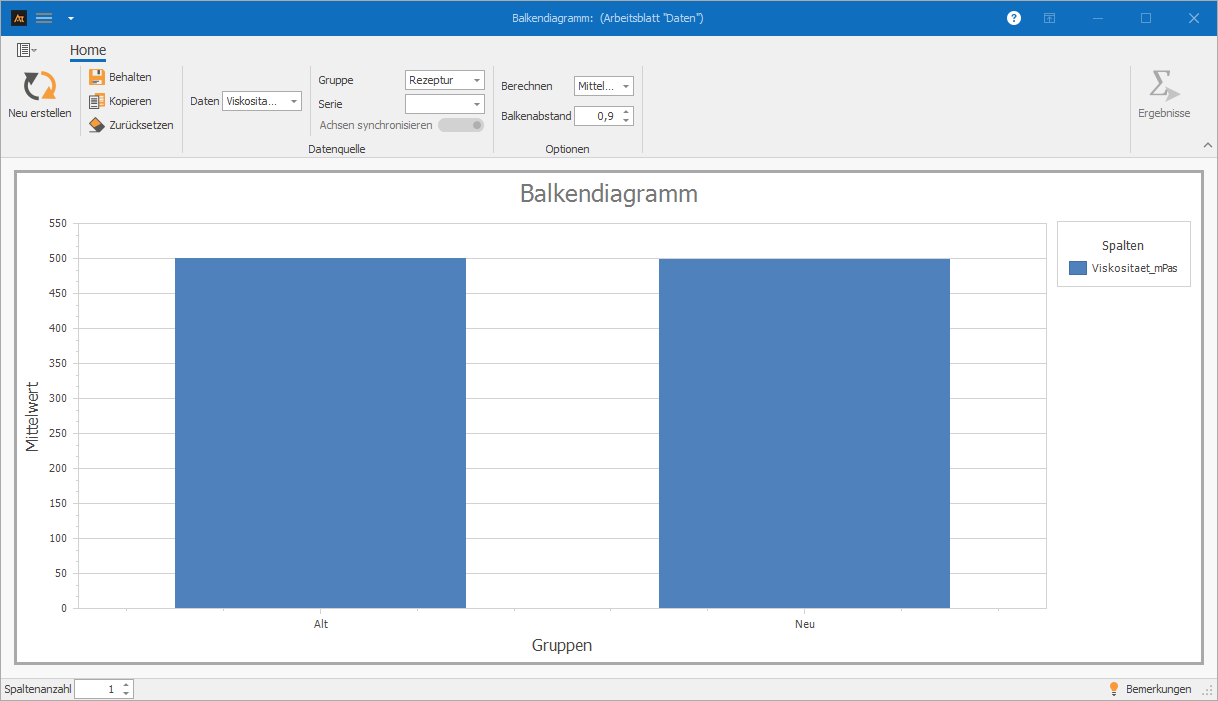
Wykres słupkowy stworzony w AlphadiTab pokazuje średnią lepkość starej i nowej formuły w bezpośrednim porównaniu.
Wysokości słupków obu kategorii są na bardzo podobnym poziomie. Nie widać znaczącej różnicy między średnimi.
→ Z tego można wywnioskować, że nowa formuła jest porównywalna z poprzednią pod względem lepkości.
Analiza wyników testów
W zapewnianiu jakości rejestrowane są wyniki testów wyprodukowanych części. Dla każdej maszyny dokumentuje się, czy część spełnia wymagania jakościowe (dobra część) czy nie (zła część).
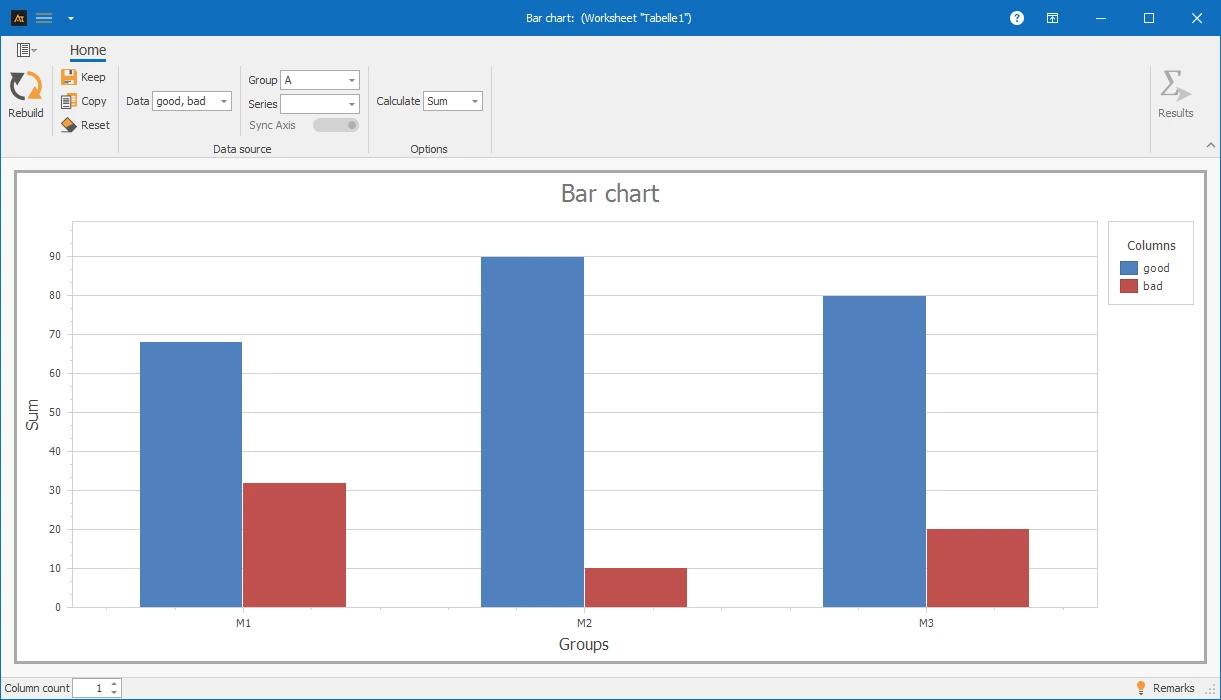
Celem jest zidentyfikowanie różnic w wydajności jakościowej między maszynami oraz zauważenie widocznych odchyleń. Do oceny tworzony jest wykres słupkowy w AlphadiTab, który porównuje liczbę dobrych i złych części dla maszyn M1, M2 i M3.
Wykres słupkowy stworzony w AlphadiTab pokazuje rozkład dobrych i złych części na maszynę w bezpośrednim porównaniu.
Maszyna M2 ma największą liczbę dobrych części przy bardzo niskiej liczbie złych części, co pokazuje najlepszą wydajność jakościową. Maszyna M1 ma największą liczbę złych części w porównaniu, podczas gdy M3 znajduje się w średnim zakresie.
→ To wyraźnie pokazuje, że maszyny różnią się w swojej wydajności jakościowej, a szczególnie M1 powinna być uznana za zauważalną i poddana dalszej analizie.
Sprawdź częstotliwość przestojów
W produkcji przestoje maszyn są systematycznie rejestrowane. Dla każdej maszyny dokumentuje się, jak często występują przestoje i do której hali produkcyjnej jest przypisana.
Celem jest zidentyfikowanie, które maszyny i w których halach przestoje występują szczególnie często, aby wyprowadzić ukierunkowane działania poprawiające.
Do oceny tworzony jest wykres słupkowy w AlphadiTab, który pokazuje liczbę przestojów na maszynę, rozdzieloną według hali produkcyjnej.
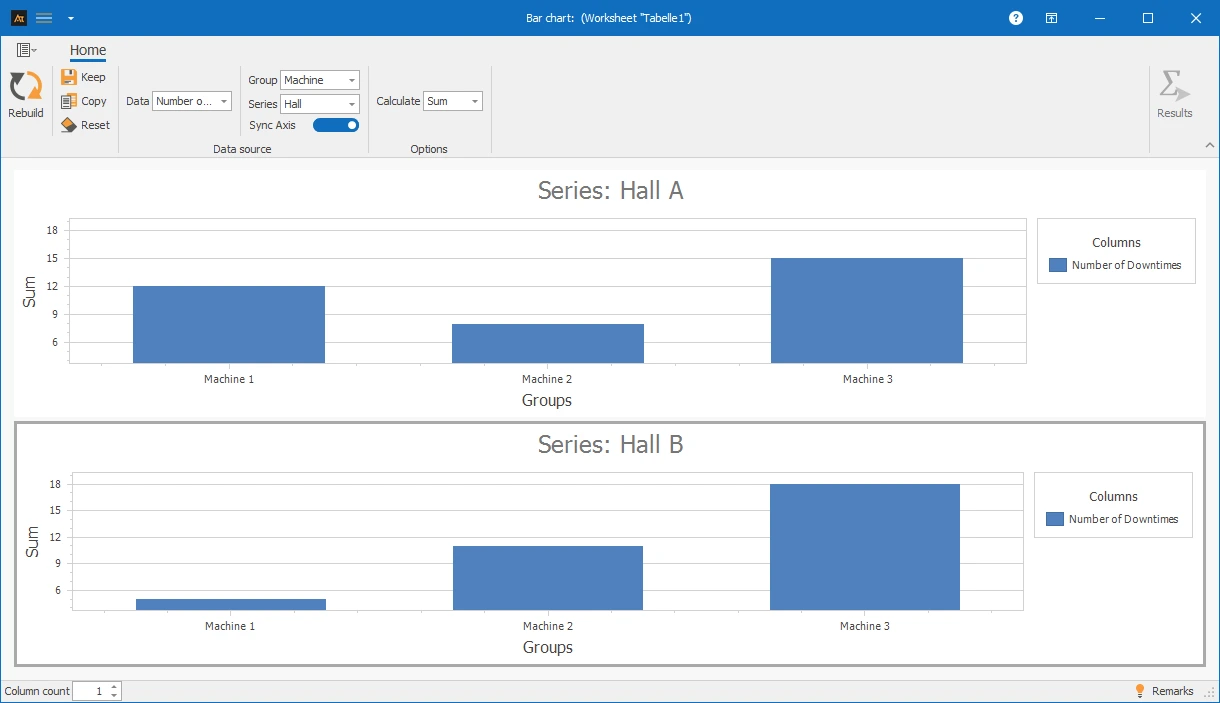
Wykres słupkowy stworzony w AlphadiTab pokazuje częstotliwość przestojów na maszynę, zróżnicowaną według hal produkcyjnych A i B.
Maszyna 3 ma najwyższą liczbę przestojów w obu halach i jest zatem szczególnie zauważalna. Ogólnie rzecz biorąc, więcej przestojów występuje w Hali B niż w Hali A. Dodatkowo, Maszyna 2 wykazuje znaczący wzrost przestojów w Hali B w porównaniu do Hali A.
→ Z tego można wywnioskować, że Maszyna 3 i Hala Produkcyjna B powinny być priorytetowo zbadane, aby zidentyfikować przyczyny zwiększonych przestojów.
Analiza Wolumenu Zgłoszeń według Lokalizacji
W serwisie IT, zgłoszenia są przetwarzane w wielu lokalizacjach. Aby lepiej zarządzać obciążeniem, należy przeprowadzić analizę, aby określić, ile zgłoszeń jest generowanych w każdej lokalizacji.
Celem jest zidentyfikowanie różnic w wolumenie zgłoszeń i wskazanie lokalizacji z dużym obciążeniem.
Do oceny tworzony jest wykres słupkowy w AlphadiTab, który porównuje liczbę przetworzonych zgłoszeń na lokalizację.
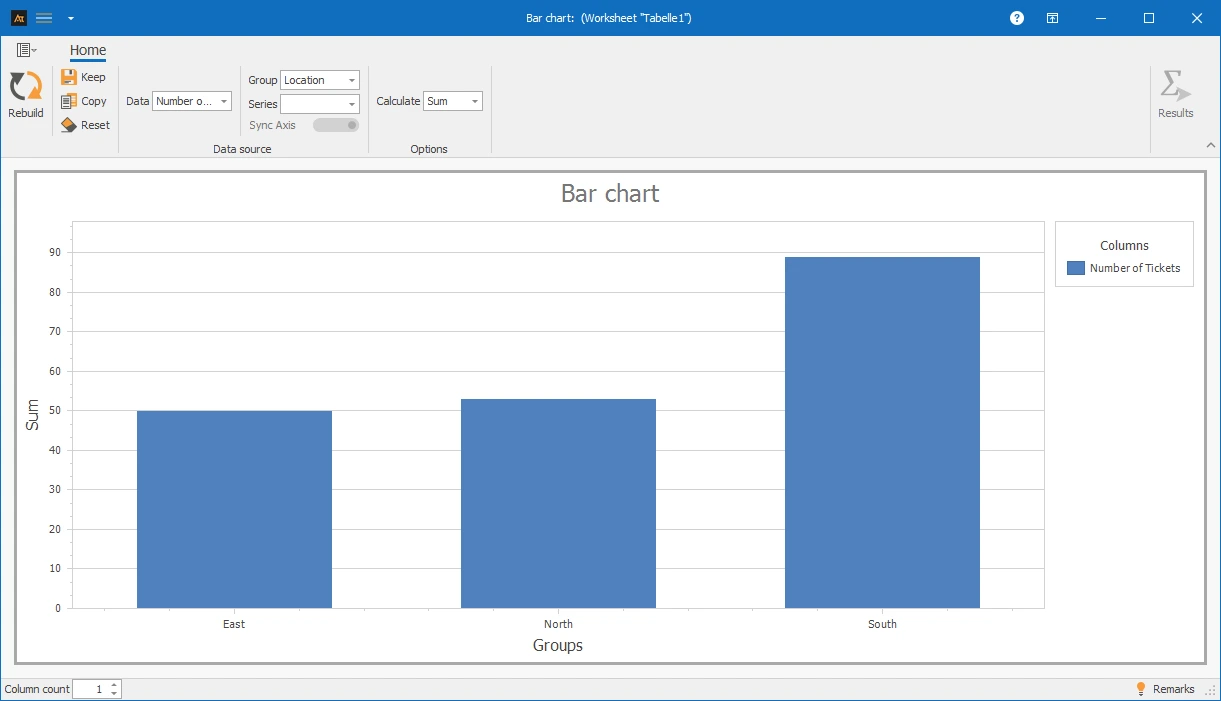
Wykres słupkowy stworzony w AlphadiTab pokazuje wolumen zgłoszeń dla lokalizacji Wschód, Północ i Południe w bezpośrednim porównaniu.
Lokalizacja Południe ma największą liczbę przetworzonych zgłoszeń, a tym samym największe obciążenie. Lokalizacje Północ i Wschód są na podobnym, znacznie niższym poziomie.
→ To pokazuje, że obciążenie różni się między lokalizacjami, a szczególnie lokalizacja Południe powinna być priorytetem, aby zapewnić zrównoważony podział zasobów.
Kwota sprzedaży według regionu
W sprzedaży, możliwości sprzedaży są przetwarzane w różnych regionach. Celem jest analiza, czy kwoty sprzedaży różnią się między regionami i które regiony radzą sobie szczególnie dobrze lub źle.
Do oceny tworzony jest wykres słupkowy w AlphadiTab, który porównuje średnie kwoty sprzedaży produktów A i B według regionu.
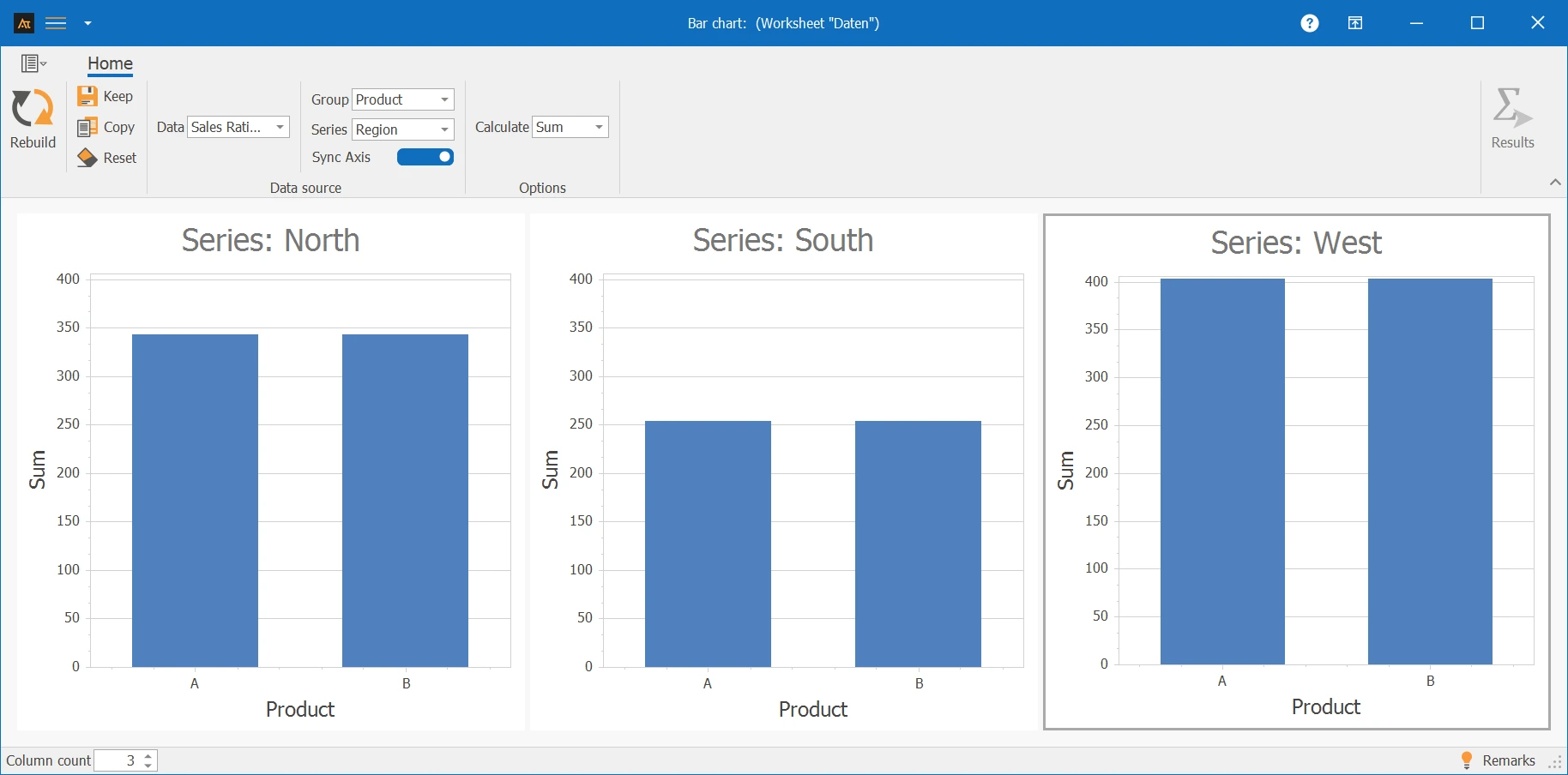
Wykres słupkowy stworzony w AlphadiTab pokazuje kwoty sprzedaży regionów Północ, Południe i Zachód w bezpośrednim porównaniu.
Region Zachód ma najwyższe kwoty sprzedaży dla obu produktów, wykazując najlepsze wyniki. Region Południe ma najniższe kwoty sprzedaży ogółem, podczas gdy Północ znajduje się w średnim zakresie.
W poszczególnych regionach kwoty sprzedaży produktów A i B różnią się tylko nieznacznie.
→ Z tego można wywnioskować, że region Południe, w szczególności, powinien być analizowany bardziej szczegółowo, podczas gdy region Zachód może służyć jako odniesienie dla udanych strategii sprzedaży.
Czas dostawy według centrum logistycznego
W logistyce zamówienia klientów są przetwarzane przez wiele centrów logistycznych. Celem jest analiza, czy wolumen dostaw różni się między lokalizacjami i jak rozkłada się obciążenie pracą.
Do oceny tworzony jest wykres słupkowy w AlphadiTab, który porównuje średnią liczbę dostaw dla lokalizacji Północ, Południe i Zachód.
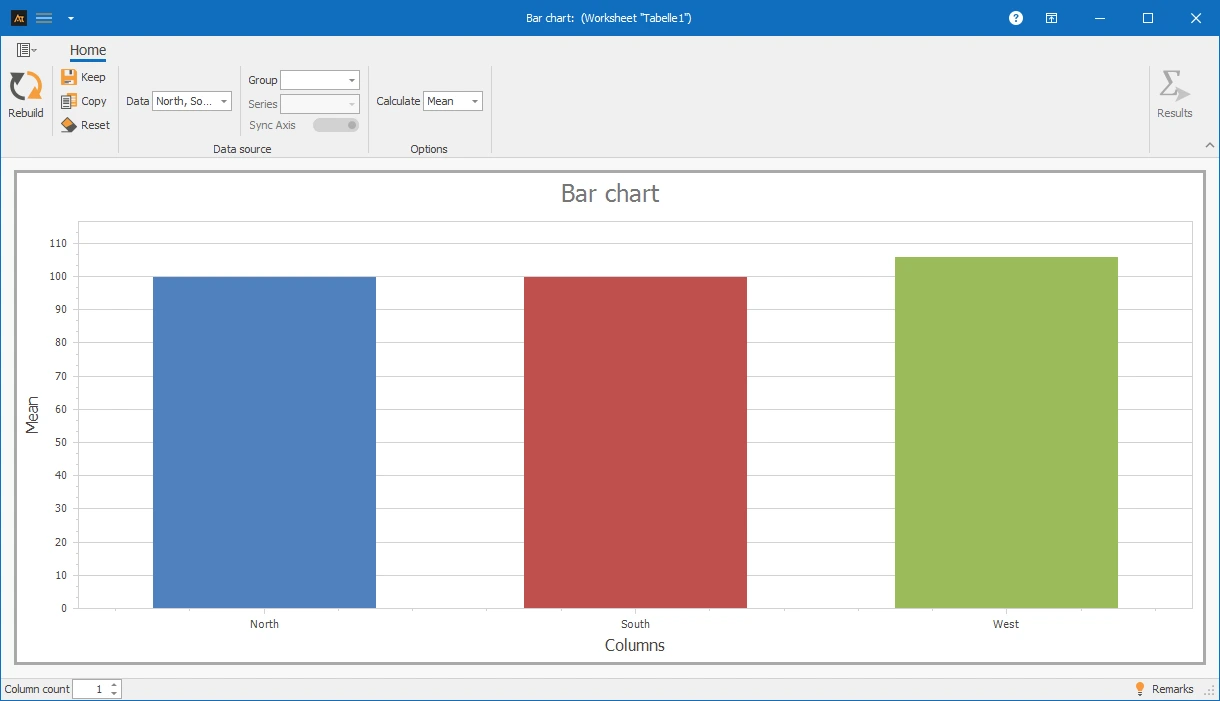
Wykres słupkowy stworzony w AlphadiTab pokazuje, że średnie ilości dostaw są na podobnym poziomie we wszystkich lokalizacjach.
→ Z tego można wywnioskować, że obciążenie pracą centrów logistycznych jest równomiernie rozłożone i nie ma znaczących różnic w wolumenie dostaw.
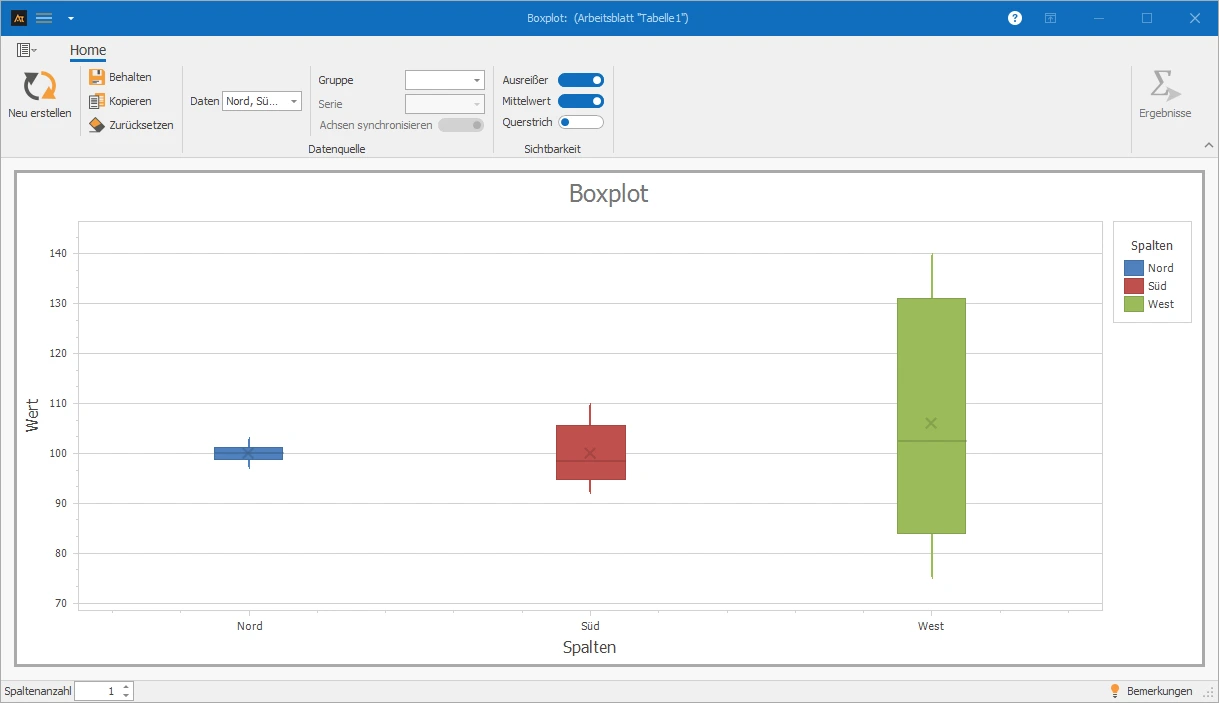
Ponieważ wykres słupkowy przedstawia tylko średnie, różnice w rozproszeniu danych pozostają nieuwzględnione. Dla bardziej szczegółowej analizy można dodatkowo użyć wykresu pudełkowego, aby porównać zarówno pozycję, jak i rozproszenie.
Porównanie wykresu pudełkowego:
Porównanie dostawców
W zakupach materiały są pozyskiwane od wielu dostawców. Celem jest ocena, którzy dostawcy dostarczają szczególnie niezawodnie na czas.
Do oceny tworzony jest wykres słupkowy w AlphadiTab, który porównuje liczbę dostaw na czas dla każdego dostawcy.
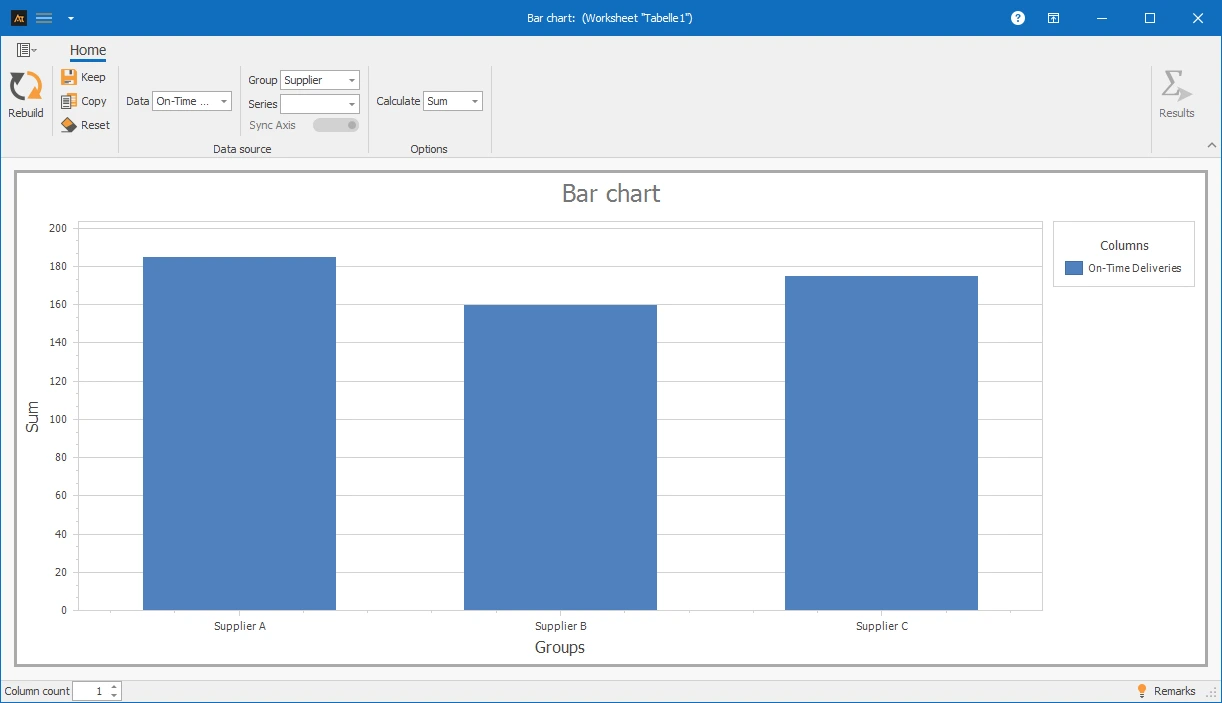
Wykres słupkowy stworzony w AlphadiTab pokazuje, że Dostawca A ma najwyższą liczbę dostaw na czas.
Dostawca B jest znacznie niżej, podczas gdy Dostawca C osiąga średni poziom.
→ To pokazuje, że Dostawca A obecnie oferuje najwyższą niezawodność dostaw, podczas gdy Dostawca B powinien być uznany za krytyczny i wymaga dalszej analizy.
Odchylenie prognozy
W planowaniu produkcji ustalana jest miesięczna ilość produkcji dla linii produkcyjnej. Po zakończeniu każdego miesiąca rejestrowana jest rzeczywista ilość wyprodukowana.
Celem jest analiza odchyleń między planowaną a rzeczywistą produkcją oraz ocena realizacji planu w ciągu roku.
Do oceny tworzony jest wykres słupkowy w AlphadiTab, porównujący planowane i rzeczywiste ilości produkcji od stycznia do grudnia.
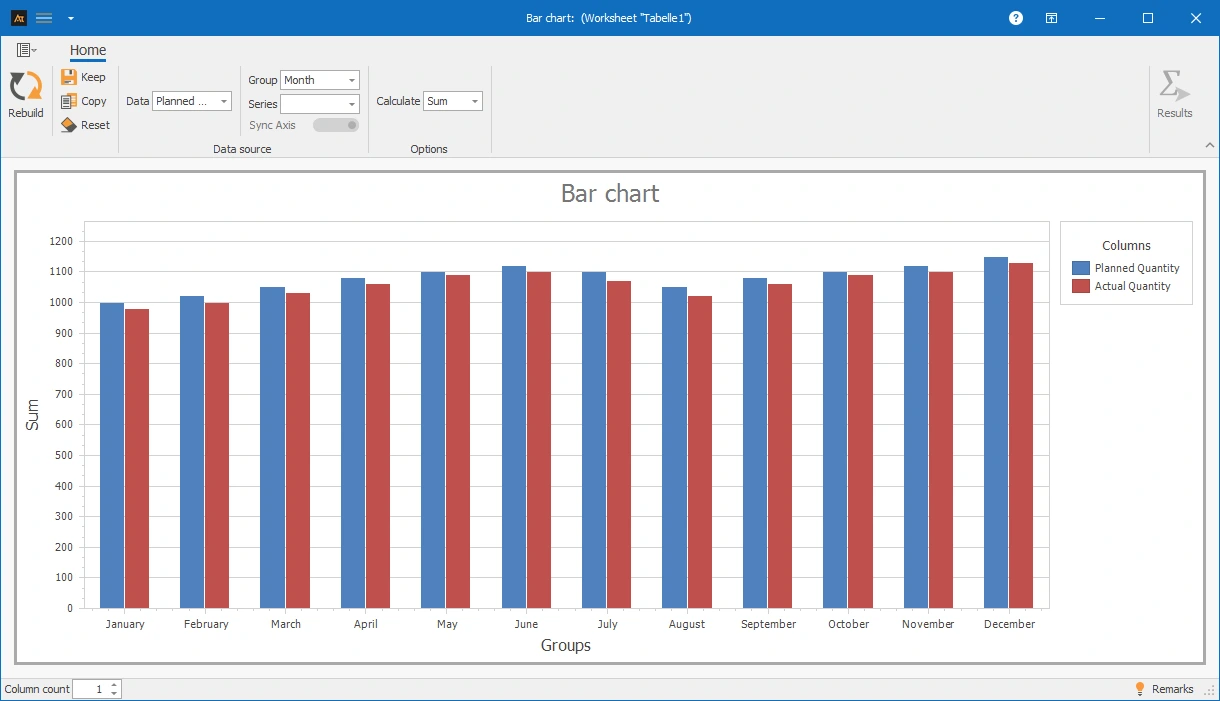
Wykres słupkowy stworzony w AlphadiTab pokazuje, że rzeczywista ilość produkcji jest nieco poniżej planu przez cały rok.
Odchylenia są stosunkowo stałe, z nieco większymi różnicami na początku roku i w miesiącach letnich.
→ Z tego można wywnioskować, że istnieje systematyczne niedopełnienie planu, które powinno być dalej analizowane i optymalizowane w ramach planowania produkcji.
Grupa: Cecha nominalna, która jest reprezentowana na osi x na wykresie słupkowym.
Dane: Zmienna dyskretna lub ciągła, która jest reprezentowana na osi y na wykresie słupkowym.
Słupek: Element graficzny, którego wysokość reprezentuje wartość wyświetlanej zmiennej.
Seria: Powiązane wartości na kategorię, np. plan i rzeczywistość lub różne grupy.