


Der Boxplot (auch: Box-Whisker-Plot oder Kastengrafik) ist eine grafische Darstellungsform der deskriptiven Statistik. Er visualisiert die Verteilung einer stetigen Messgröße kompakt in einer einzigen Grafik: Lagemaße wie der Median, Streuungsmaße wie der Interquartilsabstand (IQR) sowie die Form der Verteilung und vorhandene Ausreißer lassen sich direkt ablesen.
Die Box repräsentiert die mittleren 50 % aller Messwerte – also den Bereich zwischen dem 25. und dem 75. Perzentil. Die Linie innerhalb der Box markiert den Median. Die sogenannten Whisker (Antennen) erstrecken sich bis zum 1,5-fachen des IQR; Werte außerhalb werden als Ausreißer einzeln dargestellt und sollten gezielt geprüft werden.
Ein besonderer Stärke des Boxplots liegt im direkten Vergleich mehrerer Gruppen: Werden mehrere Boxplots nebeneinander dargestellt, lassen sich Unterschiede in Lage, Streuung und Ausreißerverhalten auf einen Blick erkennen – etwa zwischen Maschinen, Schichten oder Produktvarianten.
Der Boxplot kann in LSS-Projekten in allen DMAIC-Phasen eingesetzt werden. Der Einsatzzweck unterscheidet sich je nach Phase.
Ausgangssituation visualisieren
In der Define-Phase wird der Boxplot eingesetzt, um die aktuelle Verteilung der Zielgröße sichtbar zu machen. So lässt sich auf einen Blick erkennen, wie breit die Streuung ist und ob bereits Ausreißer vorliegen – eine wichtige Grundlage für die Problembeschreibung.
Streuung und Ausreißer erkennen
In der Measure-Phase hilft der Boxplot dabei, die Streuung der Messwerte zu quantifizieren und Ausreißer sichtbar zu machen. Werden mehrere Gruppen verglichen – etwa Maschinen oder Schichten – zeigt der Boxplot direkt, wo Unterschiede in Lage oder Streuung bestehen.
Einflussfaktoren analysieren
In der Analyze-Phase wird der Boxplot genutzt, um mögliche Einflussfaktoren statistisch einzugrenzen. Durch den Vergleich von Boxplots verschiedener Gruppen lässt sich erkennen, bei welchem Faktor (z. B. Lieferant, Standort, Schicht) die Verteilung auffällig abweicht.
Wirksamkeit von Maßnahmen prüfen
In der Improve-Phase wird der Boxplot verwendet, um den Vorher-Nachher-Vergleich zu visualisieren. Er zeigt, ob sich nach der Maßnahme nicht nur der Median, sondern auch die Streuung und das Ausreißerverhalten verbessert haben.
Stabilität der Verbesserung überwachen
In der Control-Phase bestätigt der Boxplot, ob die erzielte Verbesserung stabil geblieben ist. Ein erneuter Vergleich der Verteilungen zeigt, ob Lage und Streuung nachhaltig verbessert wurden und keine neuen Ausreißer aufgetreten sind.
Der Boxplot ist ein grafisches Werkzeug zur Darstellung der Verteilung einer Messgröße. Er zeigt nicht nur die Lage und Streuung der Daten, sondern macht auch Ausreißer sichtbar. Durch die kompakte Darstellung können verschiedene Datensätze schnell miteinander verglichen werden, beispielsweise vor und nach einer Prozessverbesserung oder zwischen unterschiedlichen Maschinen, Schichten oder Materialchargen.

Bei der Herstellung von Tomatensoße werden regelmäßig Viskositätsmessungen durchgeführt. Um einen ersten Überblick über die Verteilung zu erhalten, wird ein Boxplot erstellt. Dieser zeigt auf einen Blick, wie symmetrisch oder schief die Daten verteilt sind und ob mögliche Ausreißer vorliegen.
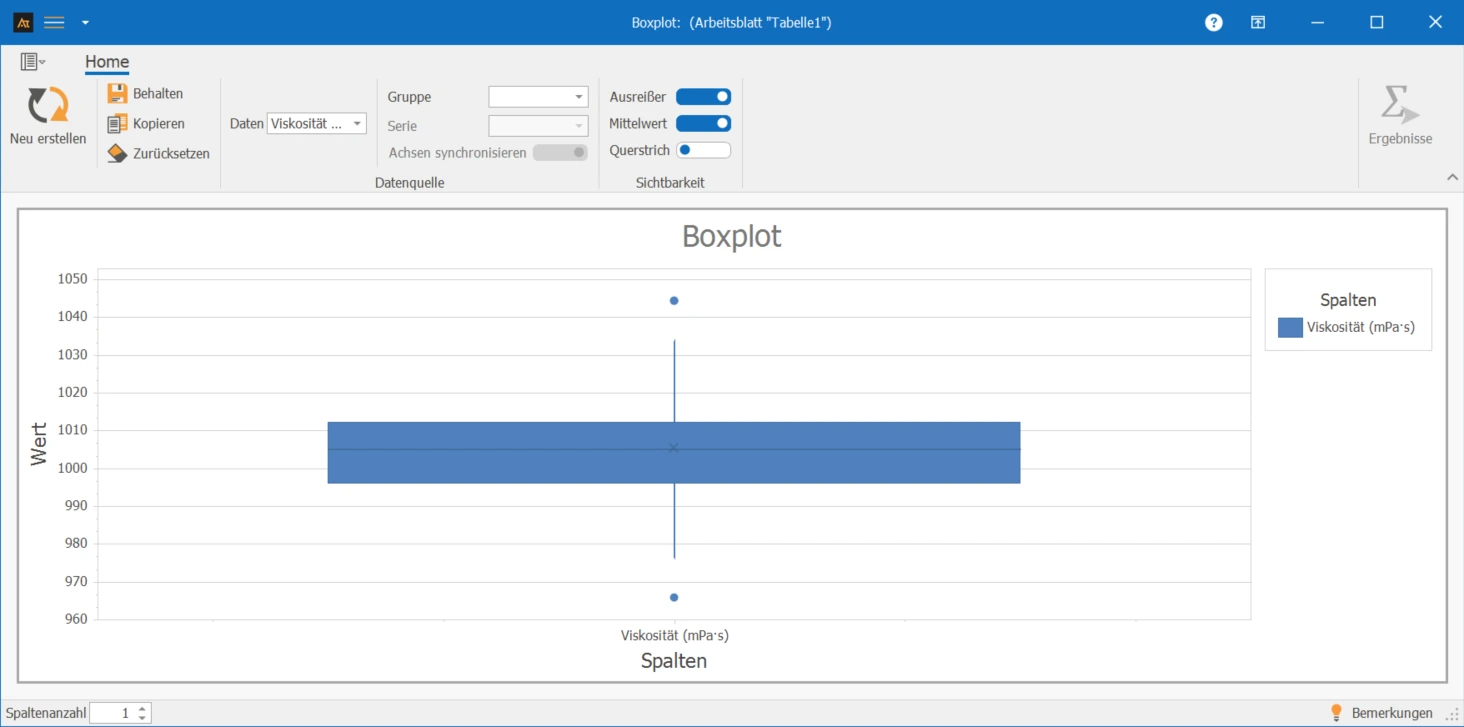
Erklärungen zu den Ergebnissen:
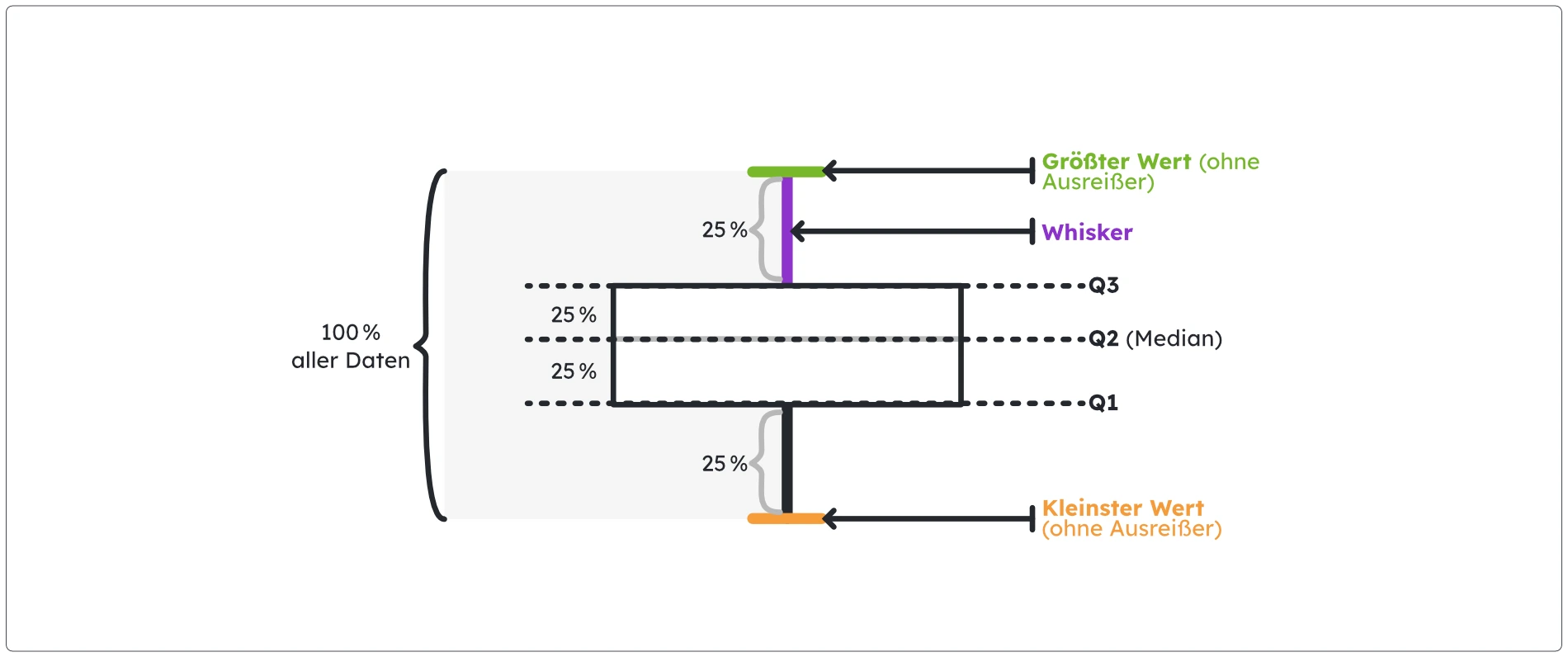
Ein Boxplot besteht aus mehreren Elementen, die gemeinsam die Verteilung der Daten beschreiben:
- Median: Die Linie innerhalb der Box zeigt den mittleren Wert der Daten.
- Box (Interquartilsabstand): Sie umfasst die mittleren 50 % aller Werte, also den Bereich zwischen dem 25 %- und dem 75 %-Perzentil.
- „Whisker“ (Antennen): Diese Linien zeigen den Wertebereich außerhalb der Box an. Typisch reicht ein Whisker bis zum 1,5-fachen des Interquartilsabstands.
- Ausreißer: Werte außerhalb der Whisker werden als einzelne Punkte dargestellt.
Vorabreit
- Eine stetige Messgröße auswählen und Messwerte erheben (z. B. Viskosität).
 Nutzung in AlphadiTab
- In der Measure-Phase das Tool Boxplot auswählen.
- Bei Daten „Viskosität“ auswählen.
- Diagramm mit dem Button „Neu erstellen“ generieren.
Interpretation
- Liegt der Median zentral in der Box? → Symmetrische Verteilung.
- Ist die Box stark verschoben oder ungleich breit? → Hinweis auf Schiefe.
- Sind Ausreißer vorhanden? → Daten prüfen, ggf. Ursachen analysieren.
- Sind mehrere Boxplots dargestellt? → Vergleichen Sie Median, Boxbreite und Whiskerlänge zwischen den Gruppen.
Allgemeine Betrachtung
Bei bekannten Spezifikationen
Bei mehreren Boxplots
Für Boxplots stehen verschiedene Darstellungsformen zur Verfügung. Abhängig davon, ob eine oder mehrere Datenreihen sowie zusätzliche Gruppen oder Serien ausgewählt werden, ändert sich die Darstellung im Diagramm. Alle folgenden Darstellungsformen basieren auf derselben Datei, unterscheiden sich jedoch in der Auswahl der verwendeten Spalten.
| Lieferzeit in Tagen_Standort A | Lieferzeit in Tagen_Standort B | Lieferzeit in Tagen_Standort C | Prozessstatus | Produkt |
|---|---|---|---|---|
| 4 | 9 | 3 | Vorher | Fenster |
| 5 | 4 | 6 | Vorher | Fenster |
| 6 | 7 | 4 | Vorher | Fenster |
| 4 | 9 | 2 | Vorher | Fenster |
| 2 | 4 | 2 | Vorher | Fenster |
| 8 | 9 | 6 | Vorher | Tür |
| 6 | 4 | 6 | Vorher | Tür |
| 8 | 9 | 5 | Vorher | Tür |
| 5 | 8 | 3 | Vorher | Tür |
| 8 | 3 | 5 | Vorher | Tür |
| 3 | 4 | 3 | Nachher | Fenster |
| 1 | 3 | 1 | Nachher | Fenster |
| 2 | 2 | 2 | Nachher | Fenster |
| 3 | 3 | 3 | Nachher | Fenster |
| 2 | 4 | 1 | Nachher | Fenster |
| 1 | 4 | 1 | Nachher | Tür |
| 3 | 2 | 2 | Nachher | Tür |
| 3 | 5 | 3 | Nachher | Tür |
Tabelle hier als Excel downloaden.
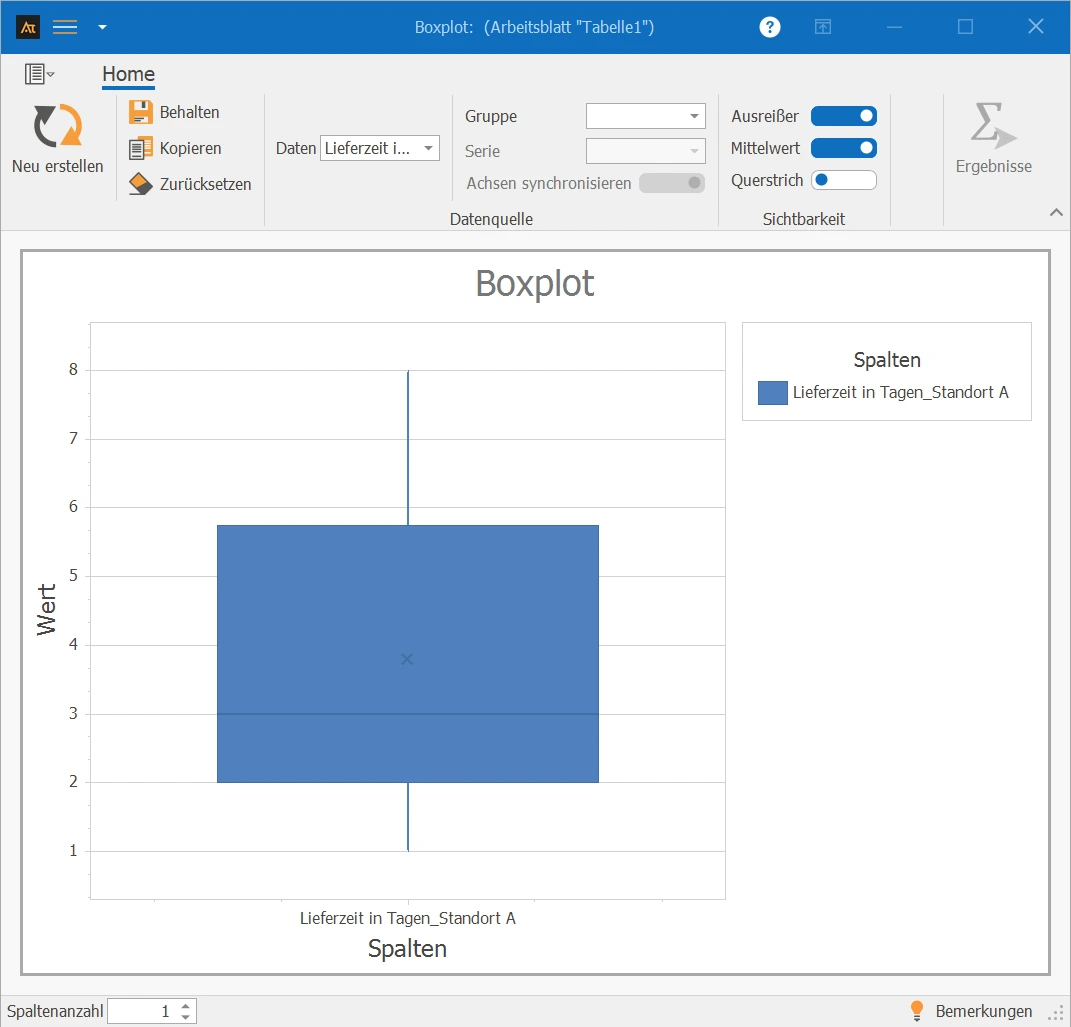
✓Eine Datenreihe: Spalte A⌄
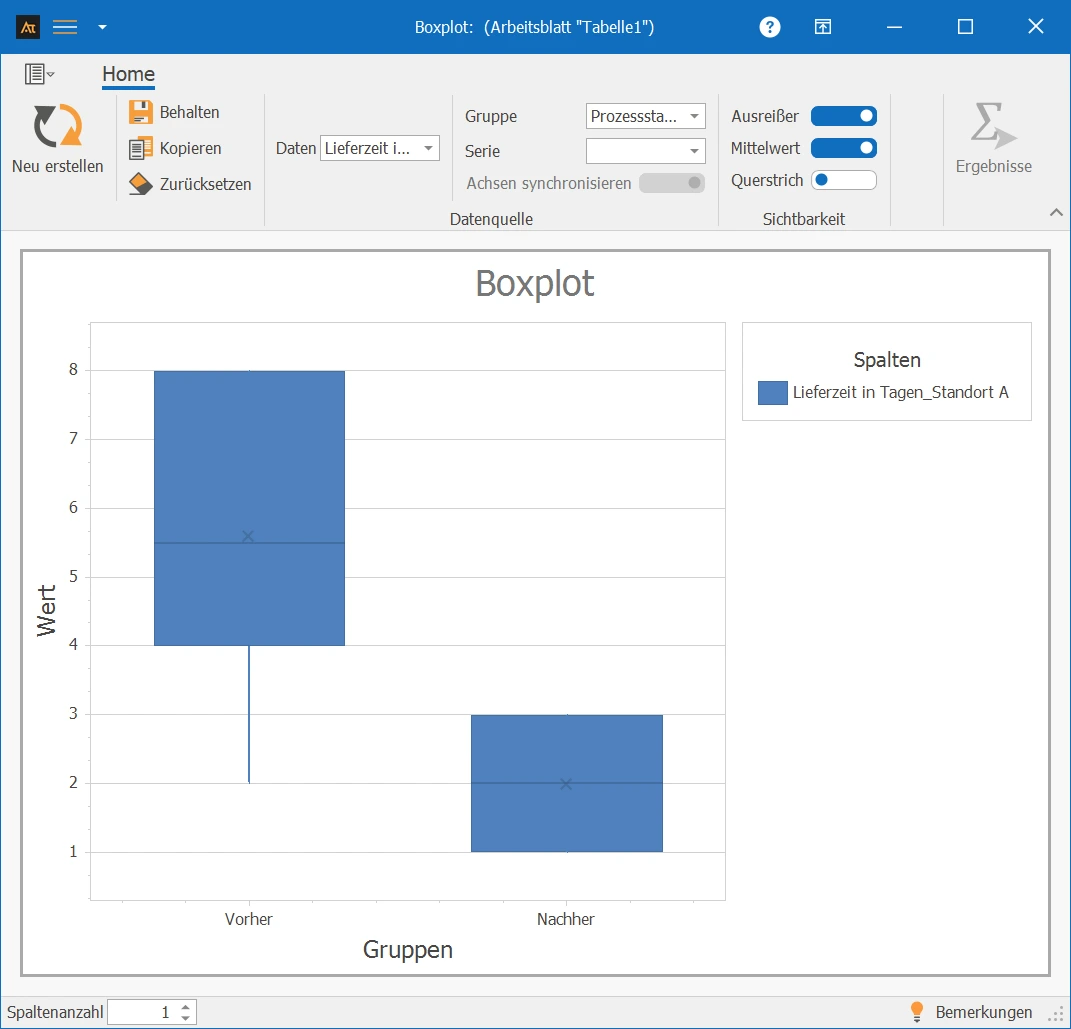
✓Eine Datenreihe und Gruppe: Spalte A und D⌄
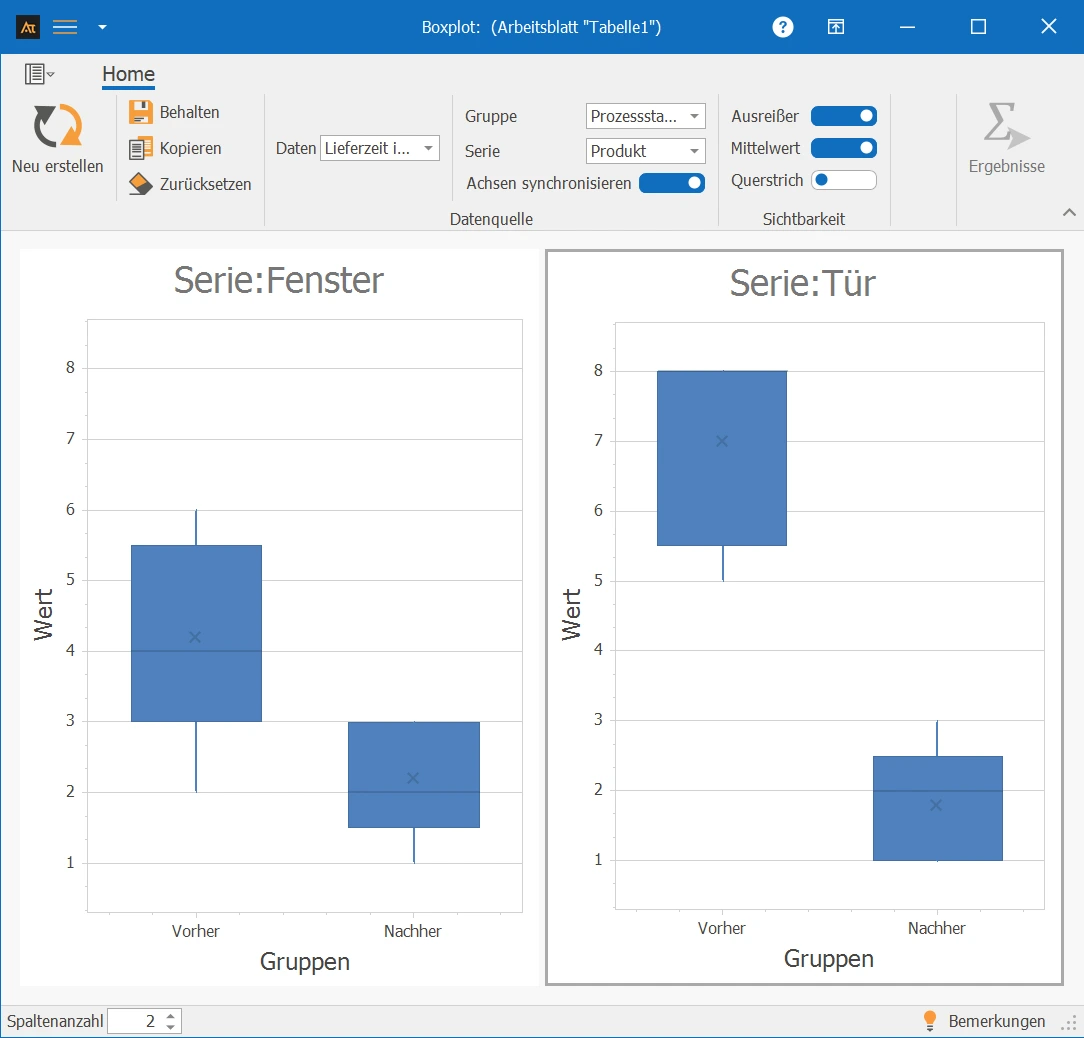
✓Eine Datenreihe mit Gruppe und Serie: Spalte A, D und E⌄
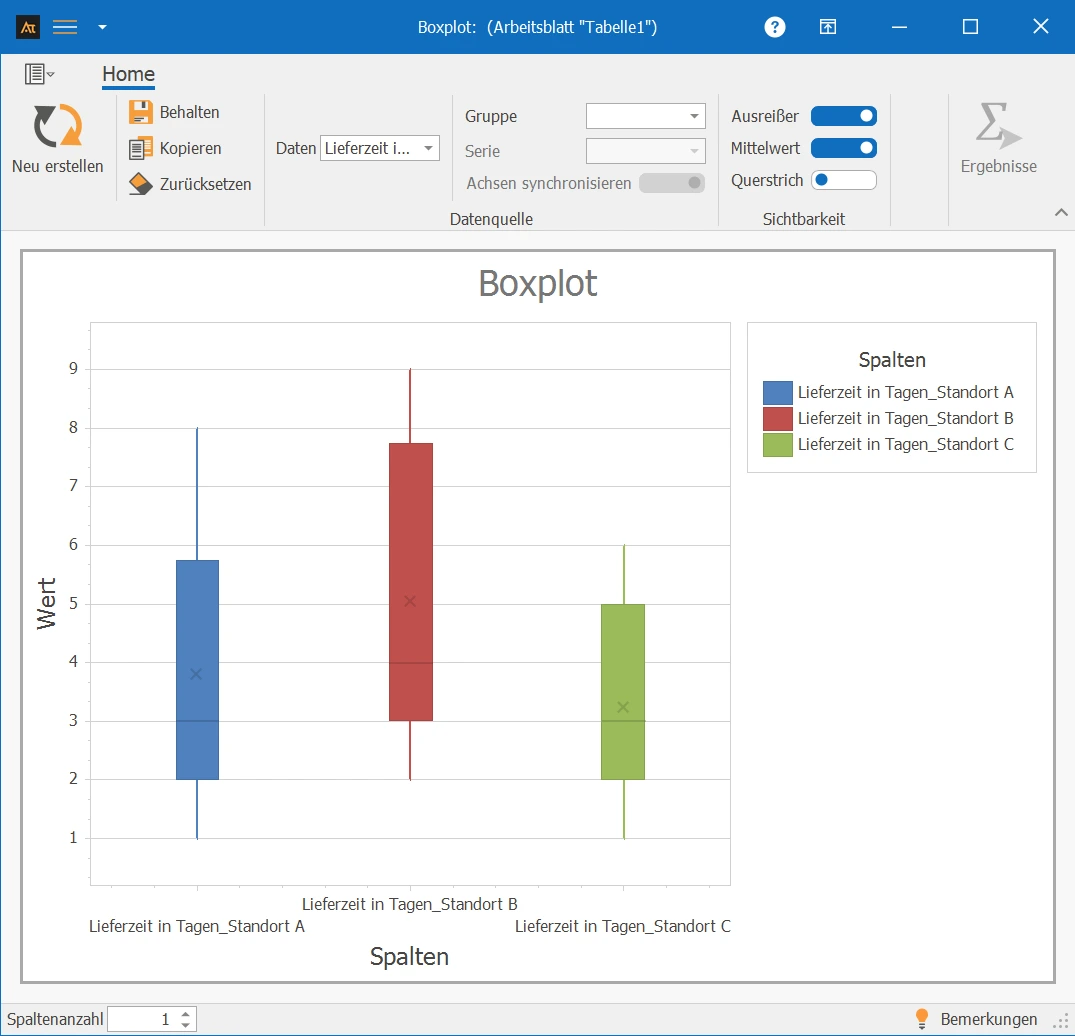
✓Mehrere Datenreihen: Spalte A–C⌄
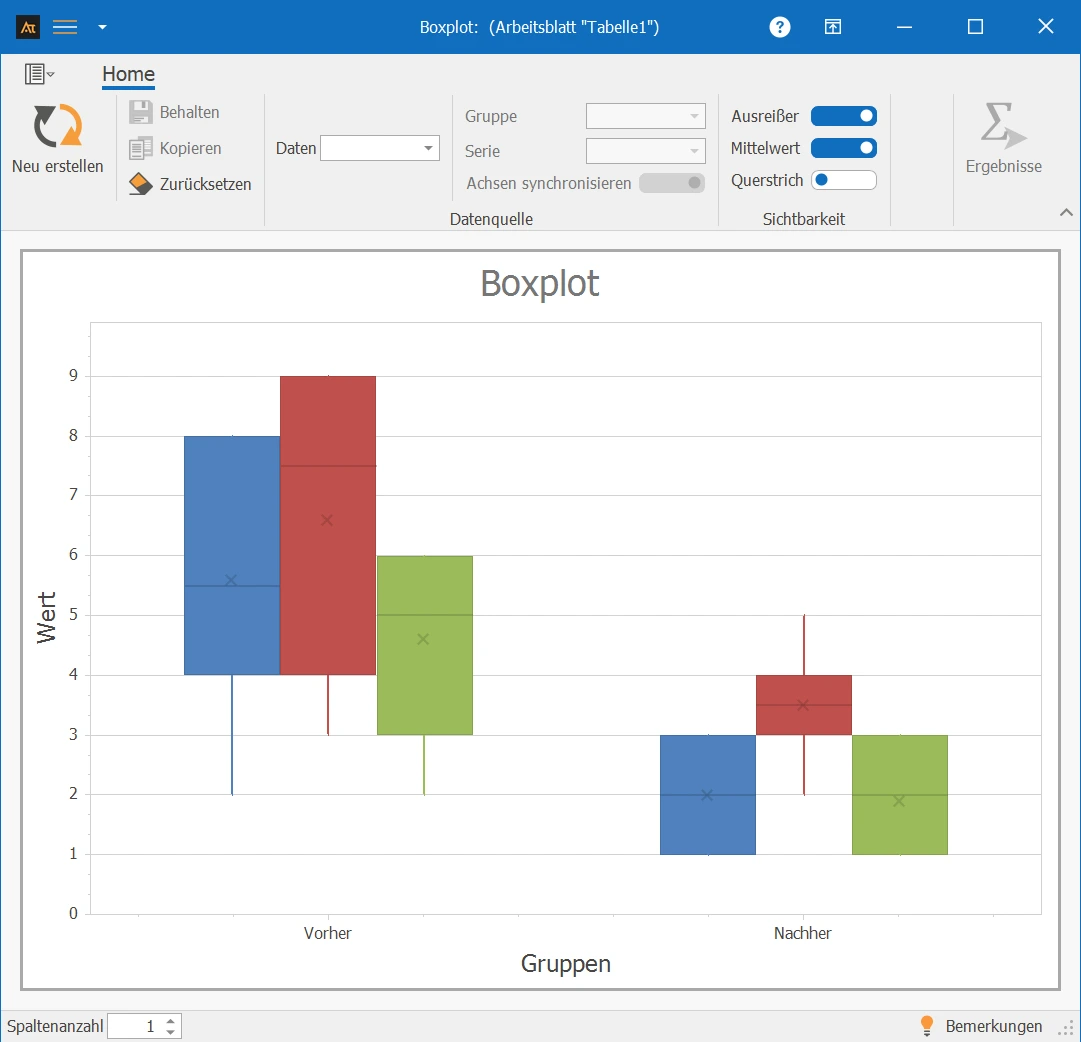
✓Mehrere Datenreihen mit Gruppe: Spalte A–D⌄
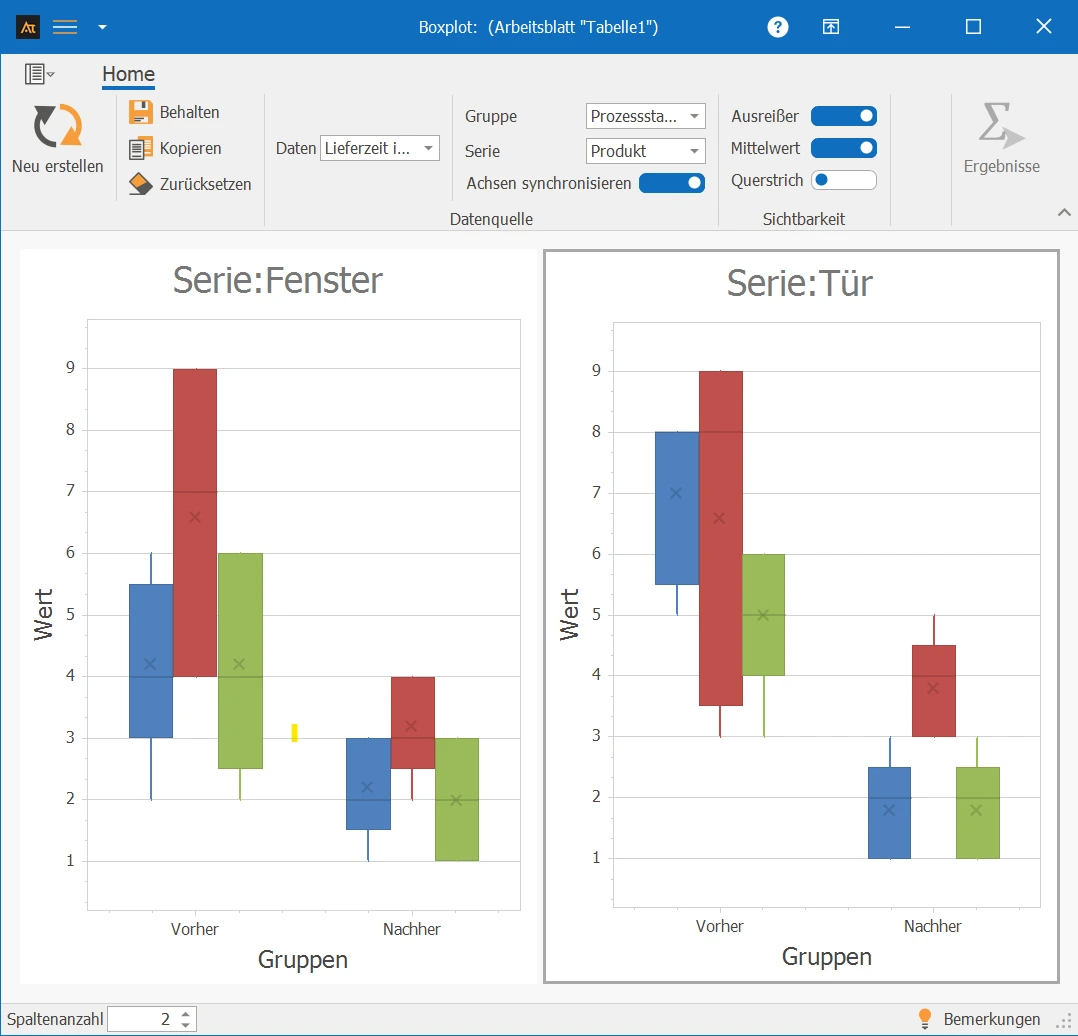
✓Mehrere Datenreihen mit Gruppe und Serie: Spalte A–E⌄
Mindestens quantitative Daten (zählbare oder messbare Daten).
Ein geeignetes Messmittel, da Ausreißer oft durch Messfehler entstehen können.
Entwicklung alte vs. neue Rezeptur
In der Entwicklung wird eine neue Rezeptur getestet. Mit dem Boxplot soll überprüft werden, ob sich die Viskosität der neuen Rezeptur ähnlich verteilt wie bei der bisherigen Rezeptur.
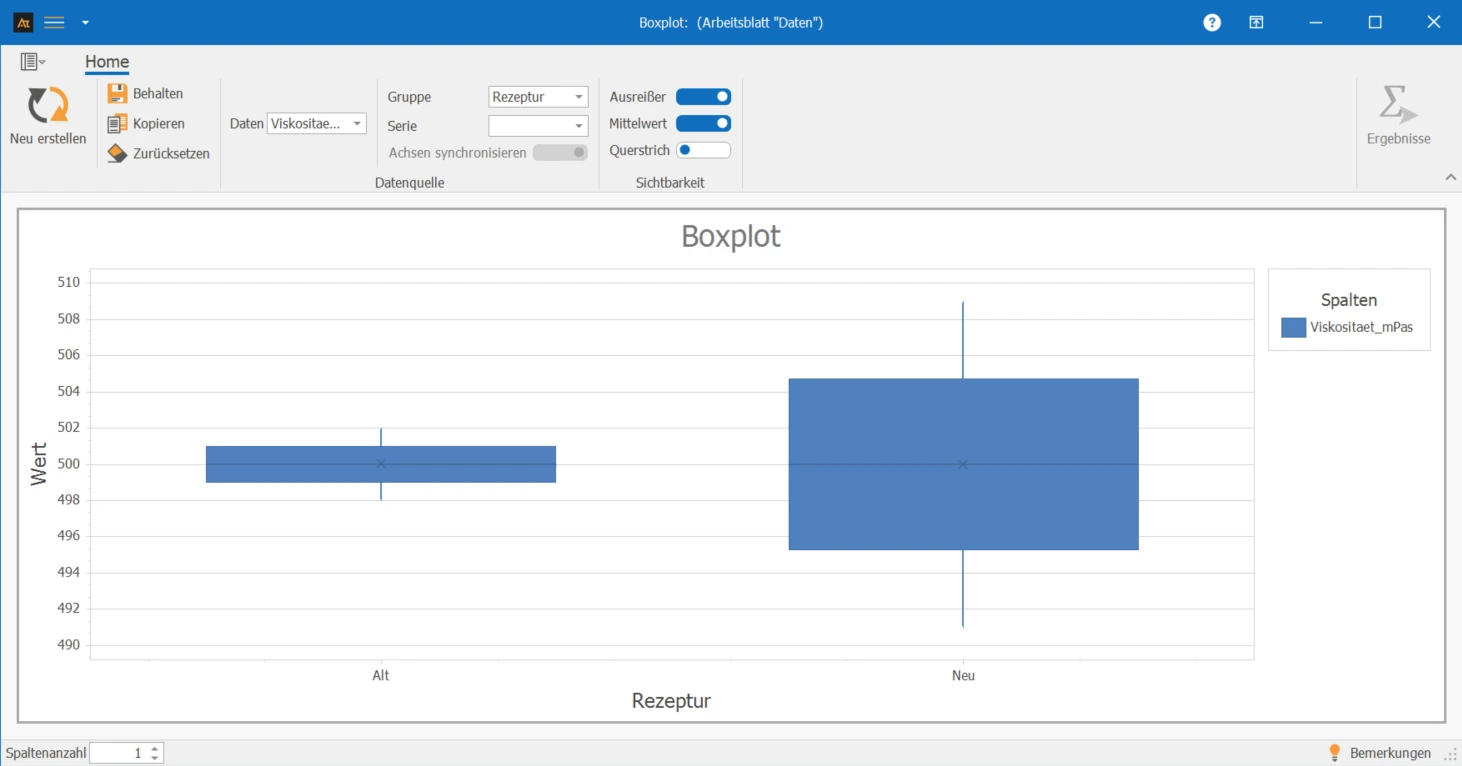
Der Boxplot zeigt, dass sich die Lage der Viskosität bei der alten und der neuen Rezeptur kaum unterscheidet, da die Mediane nahezu auf gleicher Höhe liegen. Allerdings weist die neue Rezeptur eine deutlich größere Streuung auf, was sich an der breiteren Box und längeren Whiskern erkennen lässt.
Dies deutet darauf hin, dass die neue Rezeptur im Mittel vergleichbare Viskositätswerte erreicht, jedoch eine schlechtere Streuung hat.
Produktion / Qualitätssicherung
In der Qualitätssicherung wurde festgestellt, dass einzelne Viskositätswerte außerhalb der erwarteten Range lagen. Nun soll geprüft werden, ob dieses Verhalten bei allen Produktionslinien auftritt oder nur bei einzelnen Linien.
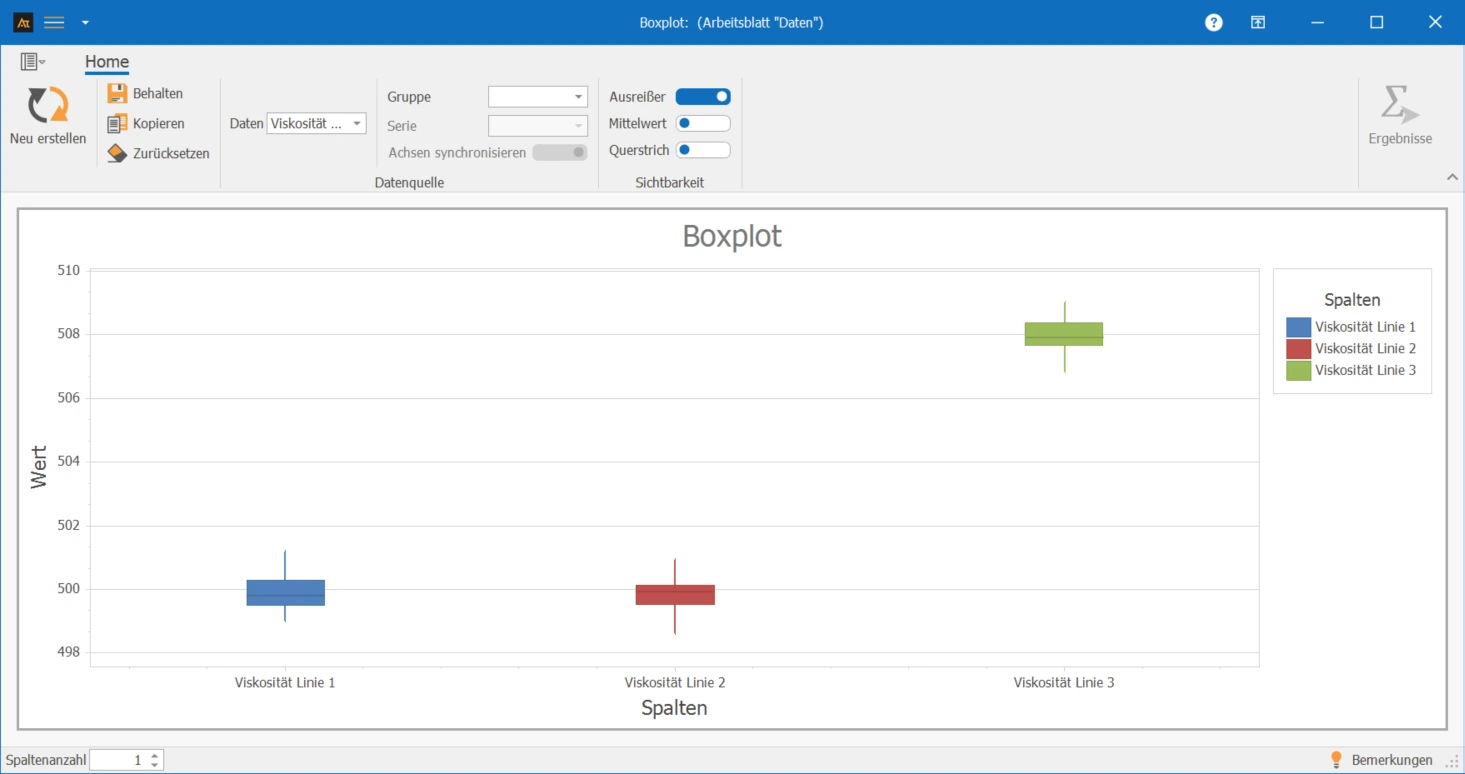
Der Boxplot zeigt, dass die Produktionslinien 1 und 2 eine ähnliche Lage und Streuung der Viskosität aufweisen. Produktionslinie 3 unterscheidet sich hingegen deutlich in der Lage, da der Median höher liegt als bei den anderen Linien.
Die Streuung ist bei allen drei Linien vergleichbar.
Bearbeitungszeit IT-Tickets nach Standort
Im IT-Service-Desk werden Anfragen an mehreren Standorten bearbeitet. Obwohl dieselben Serviceprozesse gelten, können sich die Rahmenbedingungen zwischen den Standorten unterscheiden, zum Beispiel durch unterschiedliche Ticketarten, Zeitzonen oder organisatorische Abläufe. Mithilfe eines Boxplots soll überprüft werden, ob sich die Verteilung der Ticket-Durchlaufzeiten zwischen den Standorten unterscheidet.
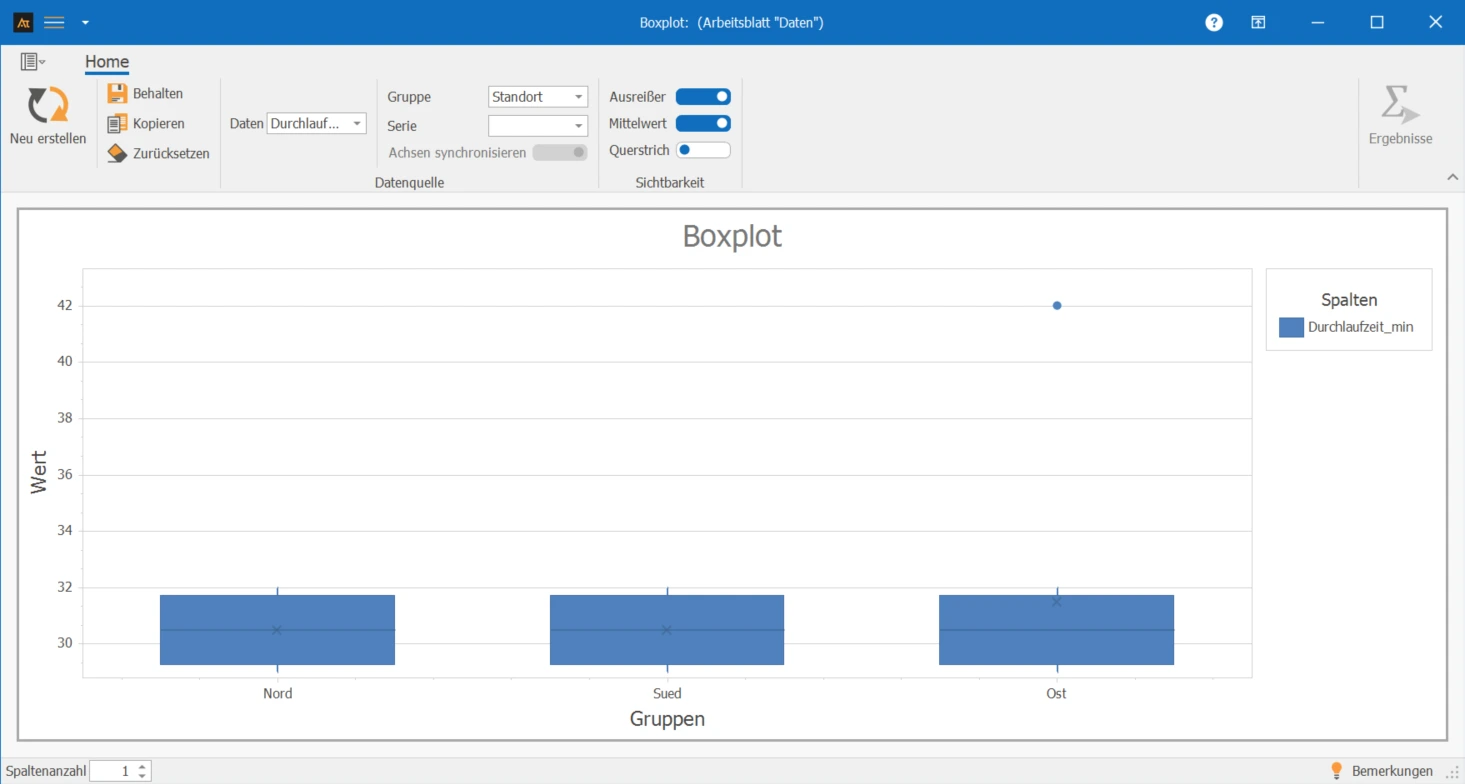
Im Boxplot liegen die Mediane der Durchlaufzeiten an allen Standorten auf einem ähnlichen Niveau. Gleichzeitig ist ein einzelner Ausreißer beim Standort Ost erkennbar.
Dies zeigt, dass sich die durchschnittlichen Durchlaufzeiten zwischen den Standorten nicht wesentlich unterscheiden, jedoch vereinzelte außergewöhnlich lange Bearbeitungszeiten auftreten. Der Boxplot macht diese Ausreißer deutlich sichtbar, ohne dass sich die zentrale Lage stark verändert.
Verkaufsquote nach Region
Im Vertrieb werden Verkaufschancen in mehreren Regionen bearbeitet. Obwohl dieselben Produkte angeboten werden, können sich Marktbedingungen, Kundentypen und Wettbewerbsintensität unterscheiden. Mithilfe eines Boxplots soll untersucht werden, ob sich die Verteilung der Verkaufsquote zwischen den Regionen unterscheidet.
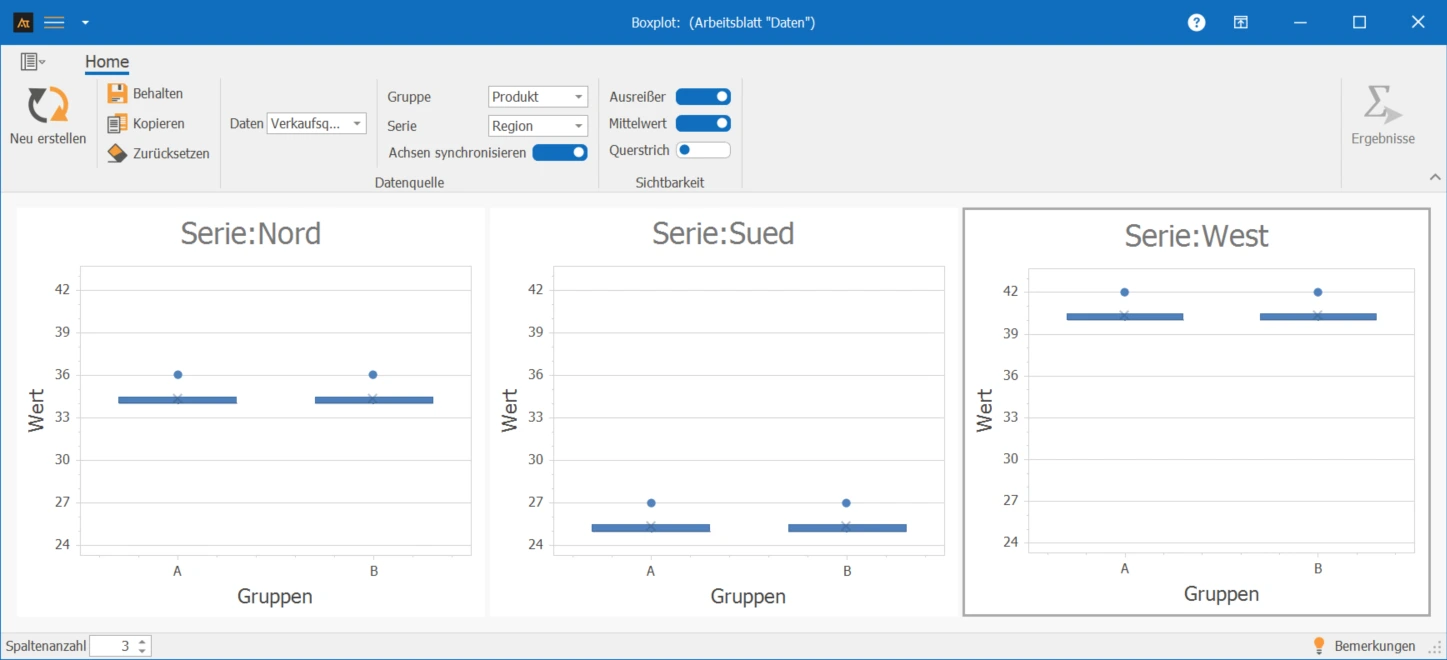
Der Boxplot zeigt deutliche Unterschiede in der Lage der Verkaufsquoten zwischen den Regionen. Region West weist insgesamt höhere Verkaufsquoten auf, während Region Süd niedrigere Werte zeigt. Die Streuung innerhalb der Regionen ist vergleichbar.
Der Boxplot eignet sich hier besonders gut, um regionale Unterschiede in der Verkaufsperformance übersichtlich darzustellen, ohne einzelne Abschlüsse oder Personen zu bewerten. Auffällig ist, dass die Whisker mit den Boxen identisch sind. Dies tritt auf, wenn die Messwerte sehr ähnlich sind und beispielsweise durch die Auflösung des Messmittels keine Nachkommastellen vorhanden sind.
Lieferzeit nach Logistikzentrum
In der Logistik werden Kundenaufträge über mehrere Logistikzentren abgewickelt. Obwohl dieselben Prozesse und Systeme genutzt werden, können sich Lieferzeiten aufgrund unterschiedlicher Auslastung, Infrastruktur oder regionaler Gegebenheiten unterscheiden. Mithilfe eines Boxplots soll untersucht werden, ob sich die Verteilung der Lieferzeiten zwischen den Logistikzentren unterscheidet.
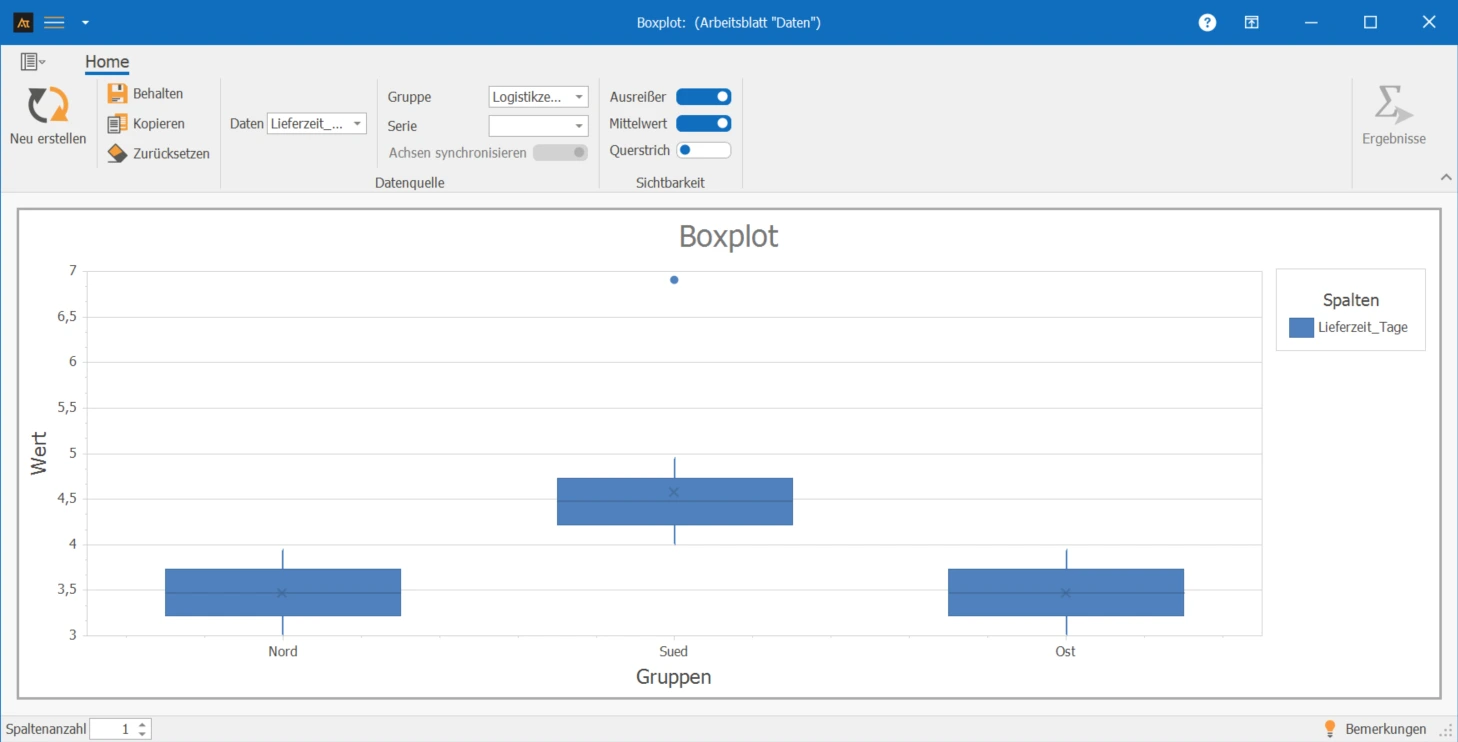
Im Boxplot liegen die Mediane der Durchlaufzeiten an allen Standorten auf einem ähnlichen Niveau. Gleichzeitig ist bei einem Standort ein einzelner Ausreißer erkennbar.
Dies zeigt, dass sich die typischen Durchlaufzeiten zwischen den Standorten nicht wesentlich unterscheiden, jedoch vereinzelt außergewöhnlich lange Bearbeitungszeiten auftreten. Der Boxplot macht diese Ausreißer deutlich sichtbar, ohne dass sich die zentrale Lage der Daten wesentlich verändert.
Lieferantenvergleich
Im Einkauf werden Materialien von verschiedenen Lieferanten bezogen. Mithilfe eines Boxplots soll untersucht werden, ob sich die Verteilung von Lieferzeiten oder Qualitätskennzahlen zwischen den Lieferanten unterscheidet.
Liefertreue [%] gibt an, wie häufig Lieferungen termingerecht erfolgen. Eine Lieferung gilt als termingerecht, wenn sie innerhalb des vereinbarten Lieferfensters eintrifft. Die Liefertreue wird als prozentualer Anteil termingerechter Lieferungen berechnet.
Für jede Woche wird die Liefertreue berechnet, z. B.:
Liefertreue [%] = (termingerechte Lieferungen / Gesamtlieferungen) × 100
Für den Boxplot wird die Liefertreue über mehrere Kalenderwochen berechnet. Jeder Datenpunkt entspricht der Liefertreue eines Lieferanten in einer Woche. Der Boxplot zeigt damit die Verteilung der Liefertreue über die Zeit und ermöglicht einen Vergleich zwischen Lieferanten.
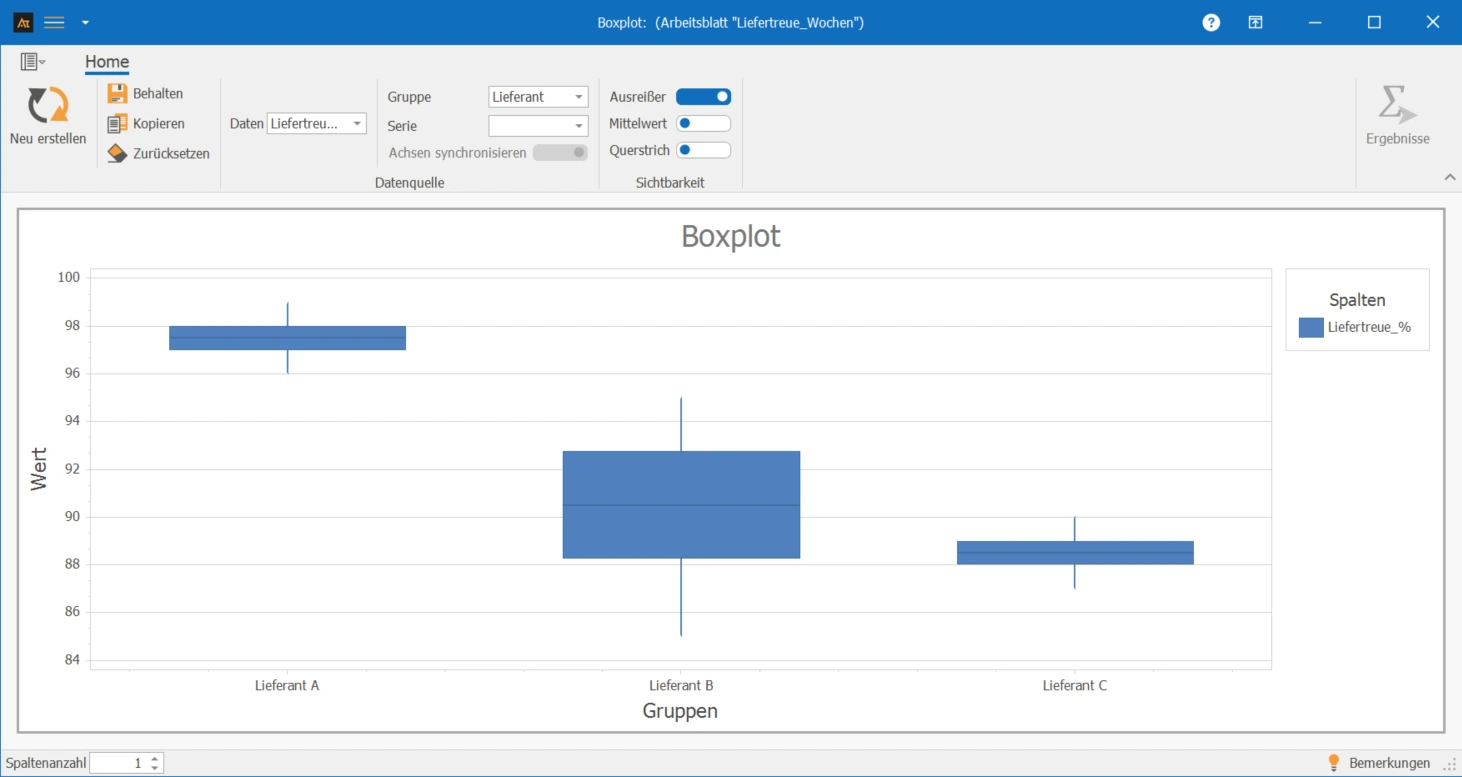
Der Boxplot zeigt Unterschiede in der Lage und Streuung der Liefertreue zwischen den Lieferanten. Lieferant A weist eine hohe Liefertreue mit einer geringen Variation auf, was sich in einem hohen Median und einer engen Box widerspiegelt.
Lieferant C zeigt ebenfalls eine geringe Streuung, jedoch im Mittel eine niedrigere Liefertreue. Lieferant B weist die größte Streuung auf und zeigt eine leicht bessere Liefertreue als Lieferant C aber eine schlechtere als Lieferant A.
Prognoseabweichung
In der Produktionsplanung werden Bedarfsprognosen erstellt. Ein Boxplot wird genutzt, um zu analysieren, ob sich die Verteilung der Prognoseabweichungen zwischen verschiedenen Produkten oder Planungszeiträumen unterscheidet.
Die Prognoseabweichung ergibt sich aus dem Vergleich zwischen dem geplanten Bedarf und dem tatsächlich eingetretenen Bedarf. Um die Abweichung vergleichbar darzustellen, wird sie in Prozent angegeben.
Die Berechnung erfolgt wie folgt:
Prognoseabweichung [%] = (geplanter Bedarf − tatsächlicher Bedarf) / tatsächlicher Bedarf × 100
- Ein positiver Wert bedeutet, dass der Bedarf überschätzt wurde.
- Ein negativer Wert bedeutet, dass der Bedarf unterschätzt wurde.
- Ein Wert nahe 0 % zeigt eine sehr genaue Prognose.
Durch die prozentuale Darstellung lassen sich Prognoseabweichungen unabhängig von absoluten Mengen vergleichen und übersichtlich im Boxplot darstellen.
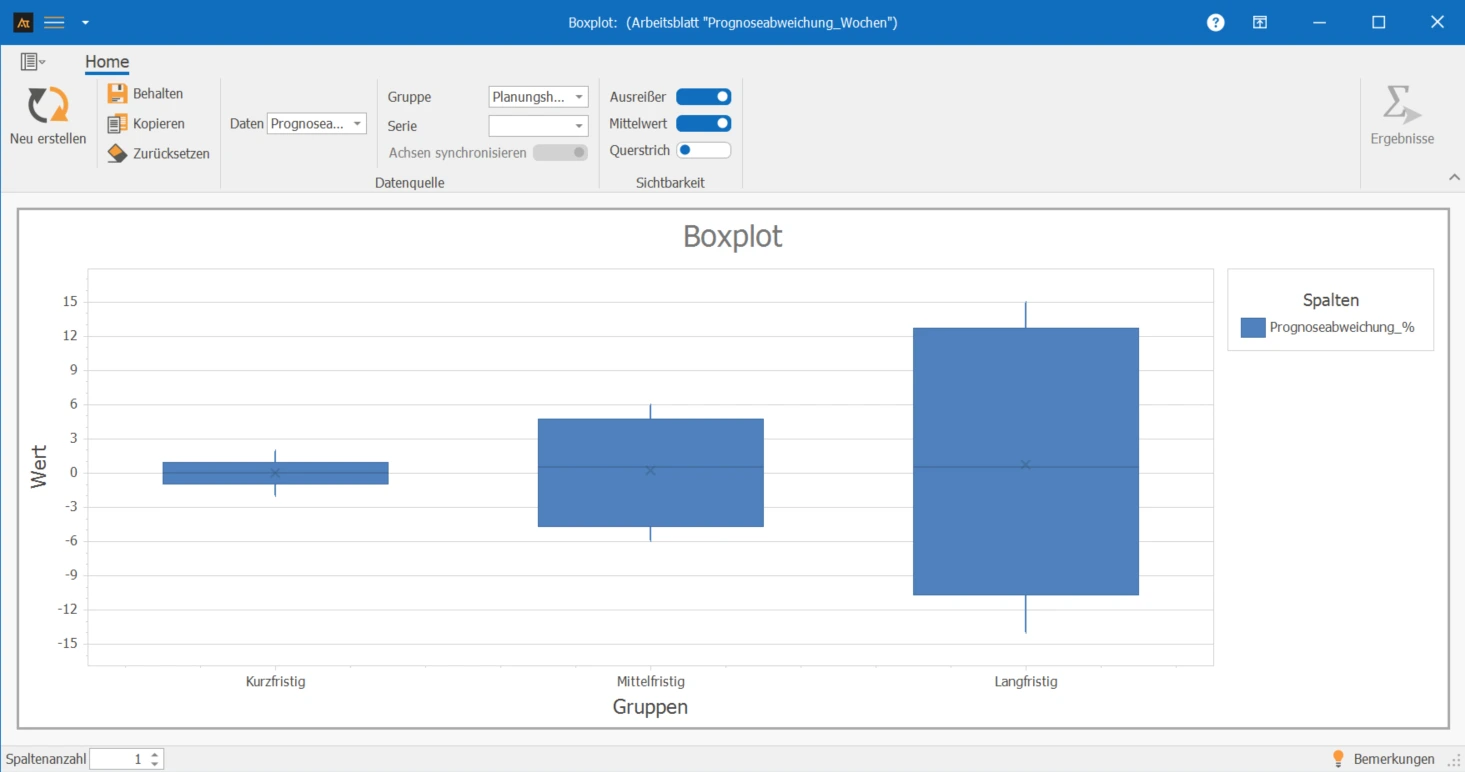
Der Boxplot zeigt deutliche Unterschiede in der Lage und Streuung der Prognoseabweichung zwischen den Planungshorizonten. Die kurzfristige Planung weist eine geringe Streuung und eine Lage nahe bei 0 % auf.
Bei der mittelfristigen Planung ist sowohl die Streuung als auch die Abweichung vom Zielwert größer. Die langfristige Planung zeigt die größte Streuung sowie deutliche positive und negative Abweichungen. Der Boxplot macht damit sichtbar, dass die Prognoseunsicherheit mit zunehmendem Planungshorizont deutlich zunimmt.
Median: Zentralwert der sortierten Daten.
Quartile: Werte, die die Daten in vier gleiche Abschnitte teilen.
Interquartilsabstand (IQR): Differenz zwischen dem 75%- und 25%-Perzentil.
Whisker: Bereich, der die Daten außerhalb der Box abdeckt.
Ausreißer: Datenpunkte, die außerhalb des typischen Wertebereichs liegen.