


Das Tortendiagramm zeigt auf einen Blick, wie sich ein Ganzes in seine Teile aufteilt. Jedes Segment steht für eine Kategorie – seine Größe entspricht dem prozentualen Anteil am Gesamtwert.
Das Tortendiagramm kann in LSS-Projekten in allen DMAIC-Phasen eingesetzt werden. Der Einsatzzweck unterscheidet sich je nach Phase.
Anteile in der Ausgangssituation zeigen
In der Define-Phase wird das Tortendiagramm eingesetzt, um die Verteilung des Problems auf Kategorien sichtbar zu machen (z. B. Fehlerarten, Bereiche). So lässt sich schnell erkennen, welche Kategorie den größten Anteil am Problem hat.
Anteile messen und vergleichen
In der Measure-Phase hilft das Tortendiagramm dabei, die Verteilung von Zähldaten auf Kategorien darzustellen. So wird sichtbar, welche Kategorie den größten Anteil am Gesamtaufkommen hat.
Anteilsunterschiede als Hinweis auf Ursachen nutzen
In der Analyze-Phase wird das Tortendiagramm genutzt, um Anteilsunterschiede zwischen Gruppen sichtbar zu machen. Abweichende Anteile können Hinweise auf mögliche Ursachen liefern.
Veränderung der Anteile prüfen
In der Improve-Phase wird das Tortendiagramm verwendet, um zu prüfen, ob sich die Anteile der Kategorien nach einer Maßnahme verändert haben.
Stabilität der verbesserten Anteile bestätigen
In der Control-Phase bestätigt das Tortendiagramm, ob die verbesserten Anteile stabil geblieben sind.
Das Tortendiagramm dient zur grafischen Darstellung von Anteilen eines Ganzen. Es zeigt, wie sich ein Gesamtwert auf verschiedene Kategorien verteilt – und beantwortet damit die Frage, welchen prozentualen Anteil einzelne Kategorien am Gesamtergebnis ausmachen.
Geeignet für diskrete Gruppen wie Produktvarianten, Fehlerarten oder Standorte
Visualisiert, wie stark einzelne Kategorien zum Gesamtwert beitragen
Besonders übersichtlich, wenn die Summe ein sinnvolles „Ganzes“ bildet und die Anzahl der Segmente überschaubar bleibt
Die Daten können Sie hier herunterladen: VerkaufsmengeTomatensoße.xlsx
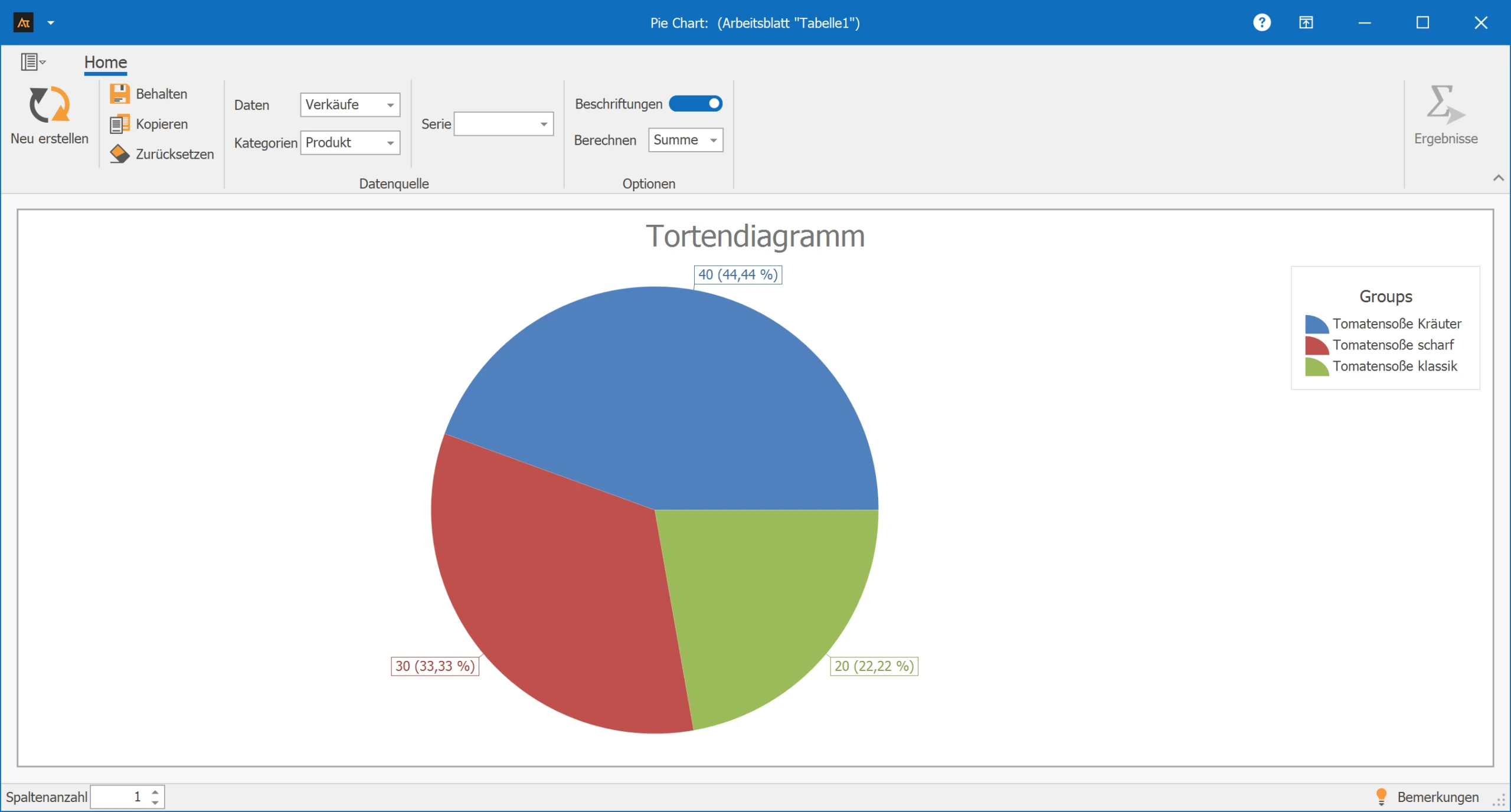
Im Vertrieb werden die Verkaufszahlen verschiedener Tomatensoßenprodukte erfasst. Untersucht werden die verkauften Stückzahlen der Varianten: Tomatensoße Klassik, Tomatensoße mit Kräutern und Tomatensoße scharf. Zur Auswertung wird ein Tortendiagramm verwendet, das darstellt, welchen Anteil jede Produktvariante am Gesamtabsatz hat.
Erklärungen zu den Ergebnissen:
Das Tortendiagramm zeigt die Verteilung der Verkaufszahlen auf die drei Tomatensoßenvarianten Kräuter, scharf und klassisch.
- Die Tomatensoße Kräuter weist mit 44,44 % den größten Anteil am Gesamtabsatz auf.
- Die Variante scharf erreicht einen Anteil von 33,33 %.
- Die Tomatensoße klassisch hat mit 22,22 % den geringsten Absatzanteil.
Erklärungen zur Grafik:
Das Tortendiagramm macht damit deutlich, welchen relativen Beitrag jede Produktvariante zum Gesamtabsatz leistet.
Vorabreit
-
Festlegen der zu vergleichenden Kategorien (z. B. Tomatensoße Klassik, Kräuter, scharf)
- Erfassen der Daten (z. B. Verkäufe zu den Kategorien)
 Nutzung in AlphadiTab
- In der Measure-Phase das Tool Tortendiagramm auswählen.
- Bei Daten die Spalte “Verkäufe” auswählen.
- Bei Kategorie die Spalte “Produkt” auswählen
- Bei Berechnungsmethode „Summe“ auswählen
- Diagramm mit dem Button „Neu erstellen“ generieren.
Interpretation
- Vergleich der Anteile der einzelnen Kategorien
- Identifikation der Kategorie mit dem größten Anteil am Gesamtwert
Für das Tortendiagramm stehen verschiedene Darstellungsformen zur Verfügung. Abhängig davon, ob eine oder mehrere Datenreihen sowie zusätzliche Gruppen oder Serien ausgewählt werden, ändert sich die Darstellung im Diagramm.
| Lieferzeit in Tagen_Standort A | Lieferzeit in Tagen_Standort B | Lieferzeit in Tagen_Standort C | Prozessstatus | Produkt |
|---|---|---|---|---|
| 4 | 9 | 3 | Vorher | Fenster |
| 5 | 4 | 6 | Vorher | Fenster |
| 6 | 7 | 4 | Vorher | Fenster |
| 4 | 9 | 2 | Vorher | Fenster |
| 2 | 4 | 2 | Vorher | Fenster |
| 8 | 9 | 6 | Vorher | Tür |
| 6 | 4 | 6 | Vorher | Tür |
| 8 | 9 | 5 | Vorher | Tür |
| 5 | 8 | 3 | Vorher | Tür |
| 8 | 3 | 5 | Vorher | Tür |
| 3 | 4 | 3 | Nachher | Fenster |
| 1 | 3 | 1 | Nachher | Fenster |
| 2 | 2 | 2 | Nachher | Fenster |
| 3 | 3 | 3 | Nachher | Fenster |
| 2 | 4 | 1 | Nachher | Fenster |
| 1 | 4 | 1 | Nachher | Tür |
| 3 | 2 | 2 | Nachher | Tür |
| 3 | 5 | 3 | Nachher | Tür |
Tabelle hier als Excel downloaden.
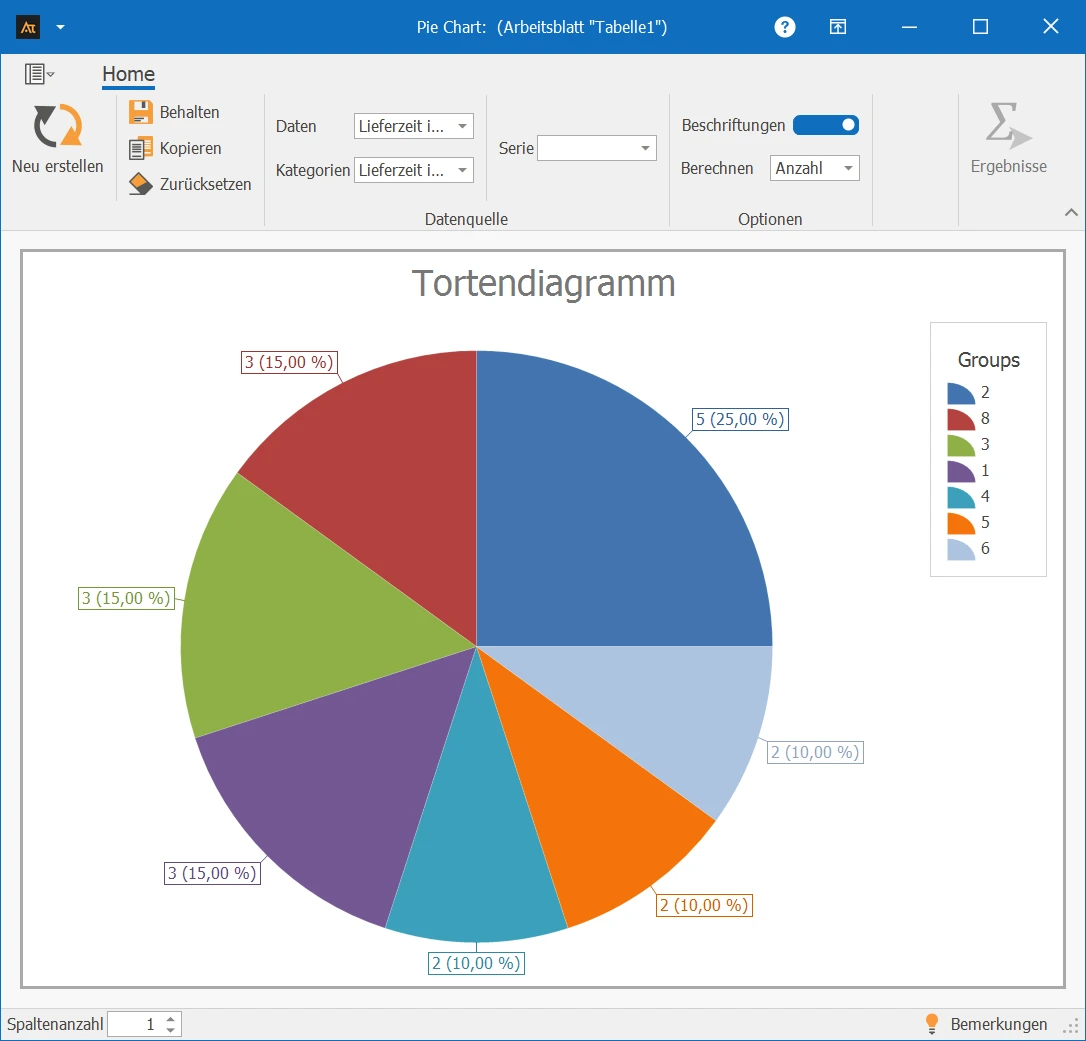
✓Eine Datenreihe: Spalte A mit gleicher Gruppe⌄
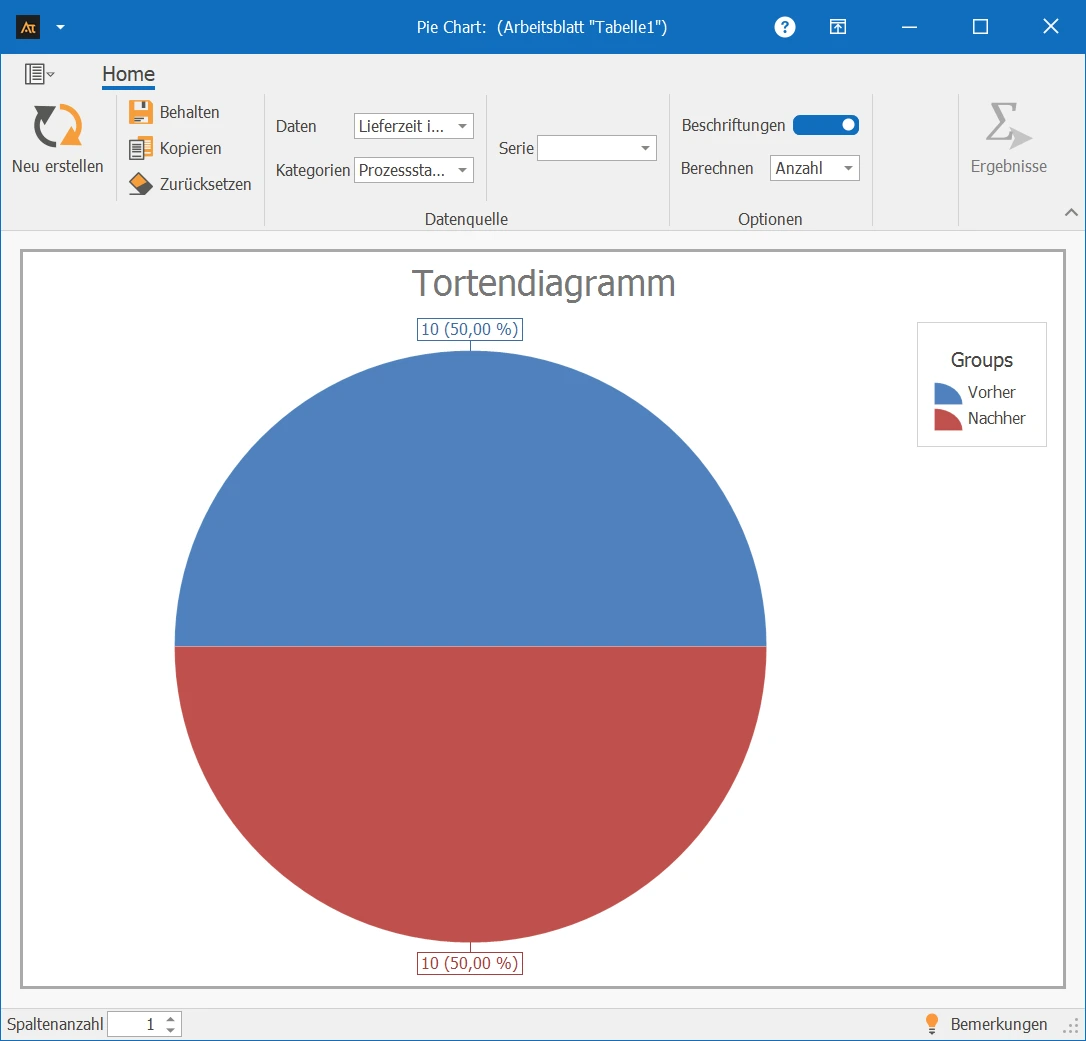
✓Eine Datenreihe und Gruppe: Spalte A und D⌄
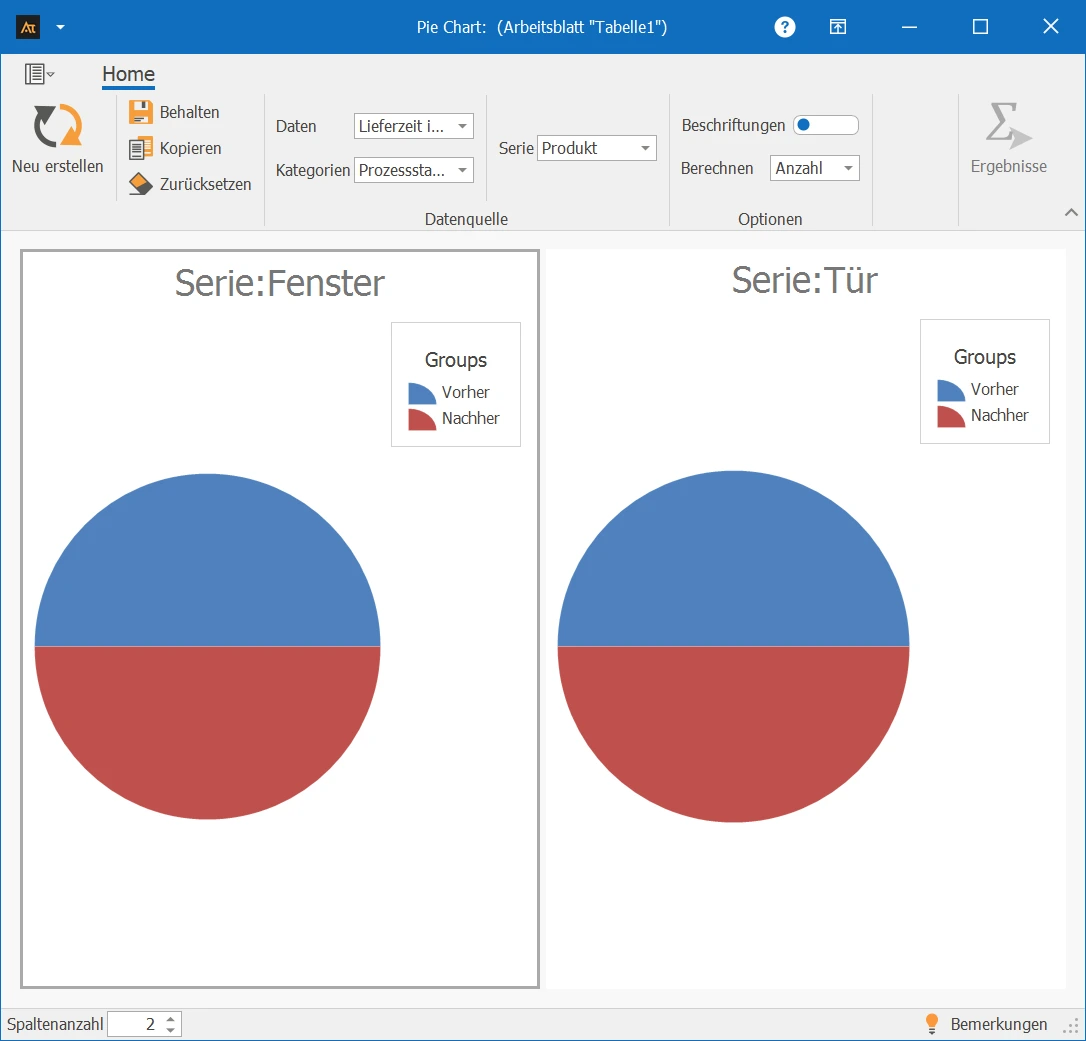
✓Eine Datenreihe mit Gruppe und Serie: Spalte A, D und E⌄
Eine Gruppierungsvariable zur Aufteilung der Daten.
Entwicklung alte vs. neue Rezeptur
In der Entwicklung wird eine neue Rezeptur getestet. Im Rahmen der Datenerhebung wird dokumentiert, wie häufig die alte und die neue Rezeptur verwendet wurden. Mithilfe eines Tortendiagramms wird dargestellt, welchen Anteil die alte und die neue Rezeptur an der Gesamtzahl der durchgeführten Versuche haben.

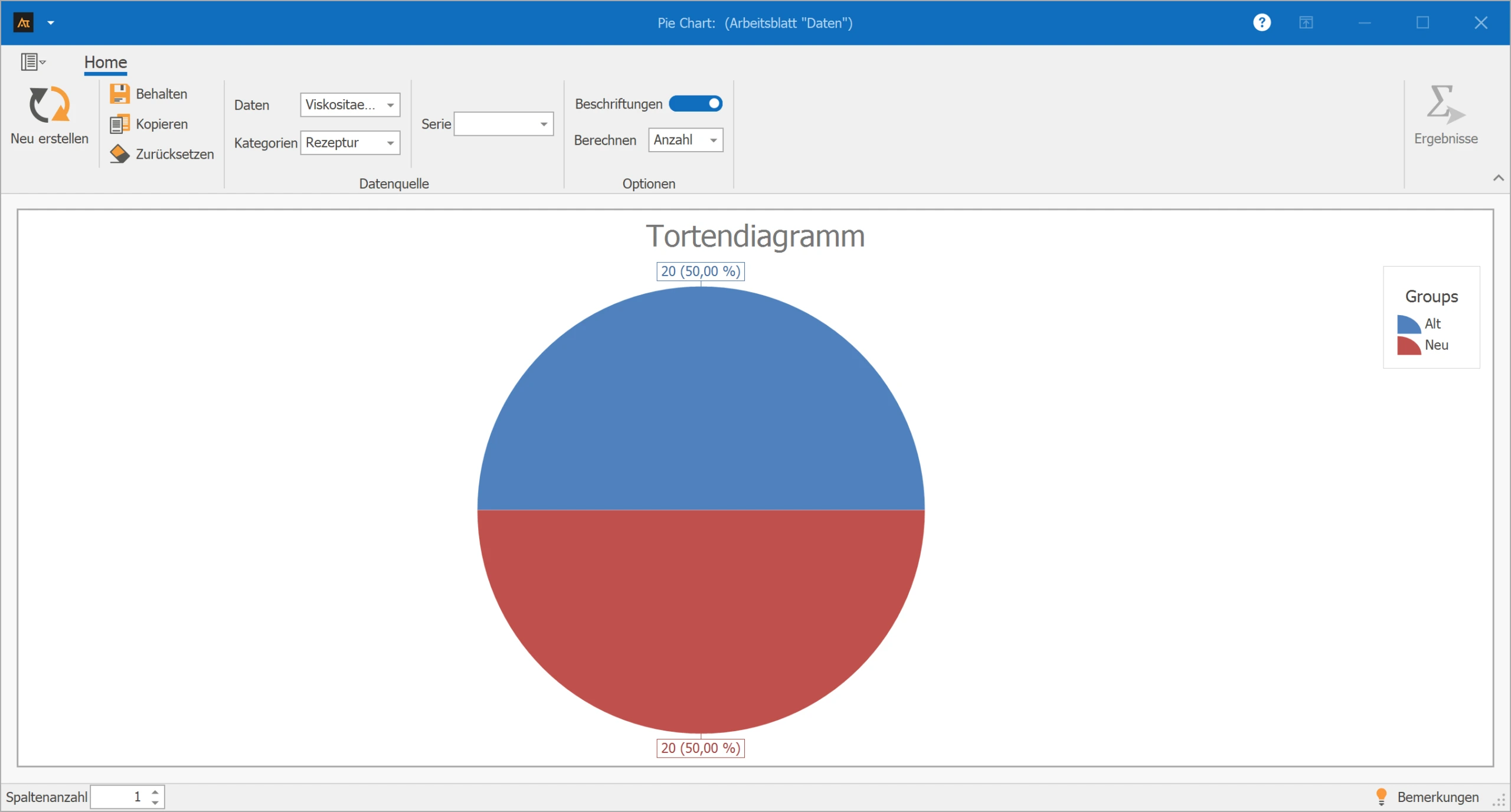
Das Tortendiagramm zeigt den Anteil der alten und der neuen Rezeptur an der Gesamtzahl der durchgeführten Versuche. Die alte und die neue Rezeptur wurden gleich häufig eingesetzt – beide Rezepturen machen jeweils 50 % der gesamten Datenerhebung aus.
Qualität der Prüfergebnisse messen
In der Qualitätssicherung werden die Prüfergebnisse der produzierten Teile erfasst. Für jede Maschine wird dokumentiert, ob ein geprüftes Teil die Qualitätsanforderungen erfüllt (Gutteil) oder nicht erfüllt (Schlechtteil).
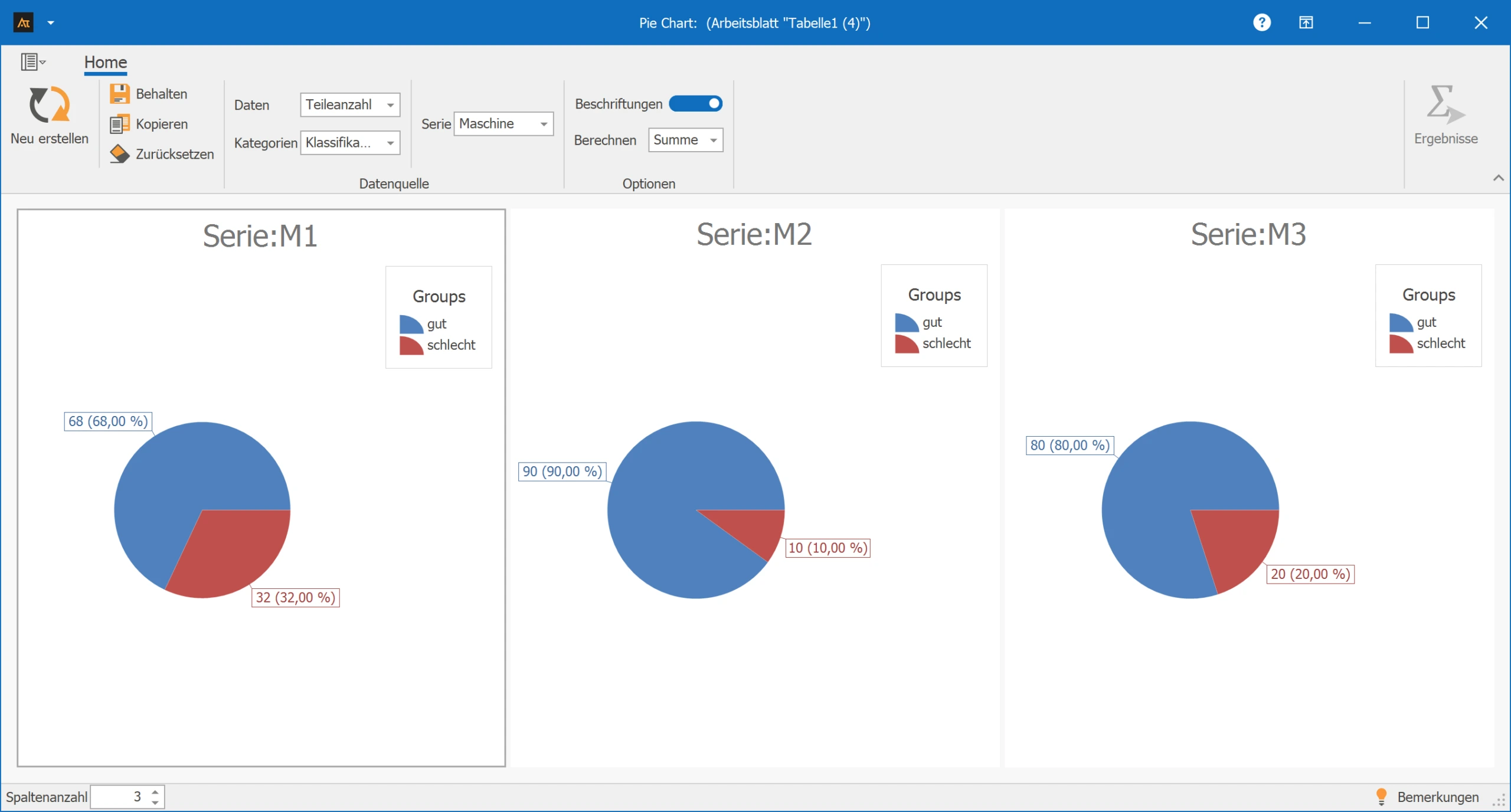
Die Tortendiagramme zeigen für die Maschinen M1, M2 und M3 den Anteil von Gut- und Schlechtteilen an der jeweils gesamten geprüften Stückzahl.
- Bei Maschine M2 ist der Anteil der Gutteile mit 90 % am höchsten.
- Maschine M3 weist einen Gutteilanteil von 80 % auf.
- Bei Maschine M1 ist der Schlechtteilanteil mit 32 % im Vergleich am höchsten.
Häufigkeit der Stillstände prüfen
In der Produktion werden Maschinenstillstände systematisch erfasst. Für jede Maschine wird dokumentiert, wie häufig Stillstände auftreten. Zusätzlich ist jeder Maschine eine Produktionshalle zugeordnet. Mithilfe eines Tortendiagramms wird dargestellt, welchen Anteil die einzelnen Maschinen an der Gesamtzahl aller Stillstände haben.
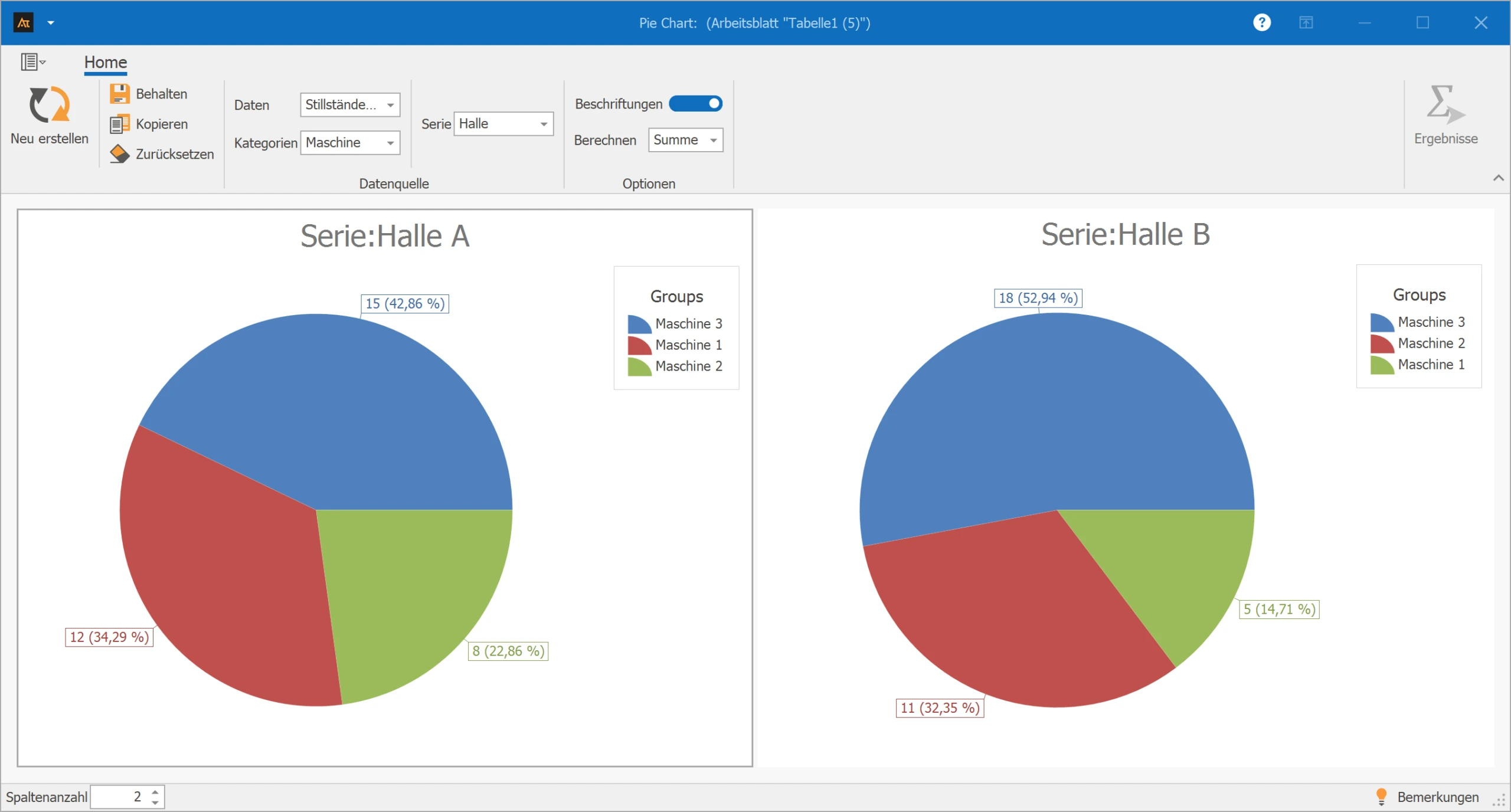
Die Tortendiagramme zeigen für die Hallen A und B, welchen Anteil die einzelnen Maschinen an der Gesamtzahl der Stillstände innerhalb der jeweiligen Halle haben. In Halle A und Halle B entfällt der größte Anteil der Stillstände jeweils auf Maschine 3.
Anteile der bearbeiteten IT-Tickets
Im IT-Service-Desk werden Anfragen an mehreren Standorten bearbeitet. Für einen Überblick über die Arbeitslast wird ausgewertet, wie viele Tickets pro Standort bearbeitet wurden. Mithilfe eines Tortendiagramms wird der Anteil der bearbeiteten Tickets je Standort dargestellt.
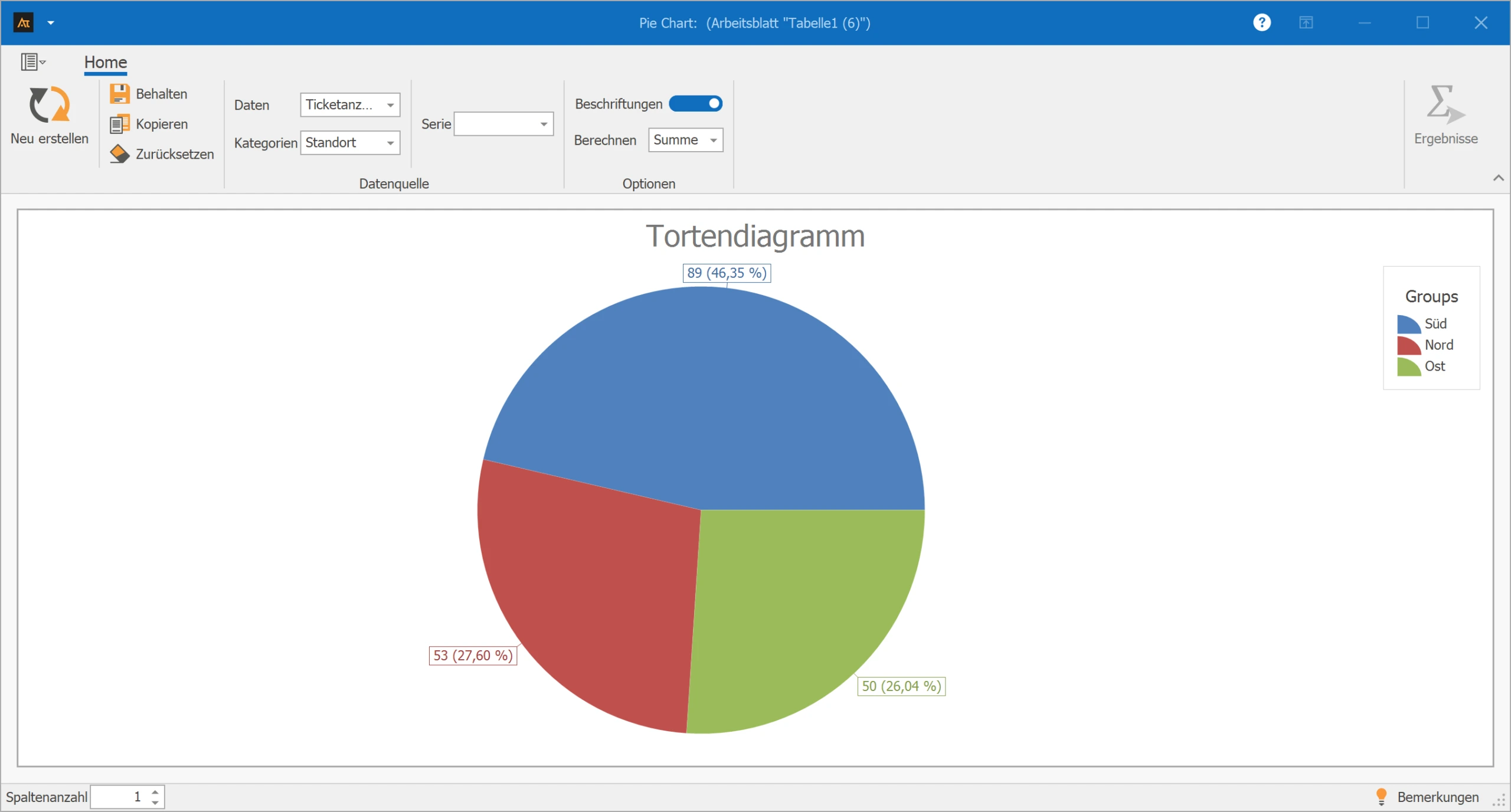
Das Tortendiagramm zeigt die Anteile der bearbeiteten IT-Tickets an den Standorten Süd, Nord und Ost. Der Standort Süd weist mit 46,35 % den größten Anteil auf. Die Standorte Nord und Ost tragen mit 27,60 % bzw. 26,04 % in etwa gleich große Anteile bei.
Verkaufsquote nach Region
Im Vertrieb werden Verkaufsabschlüsse für die Produkte A und B in den Regionen Nord, Süd und West erfasst. Für jede Region wird ausgewertet, welchen Anteil die beiden Produkte am gesamten Verkaufsvolumen der jeweiligen Region haben.
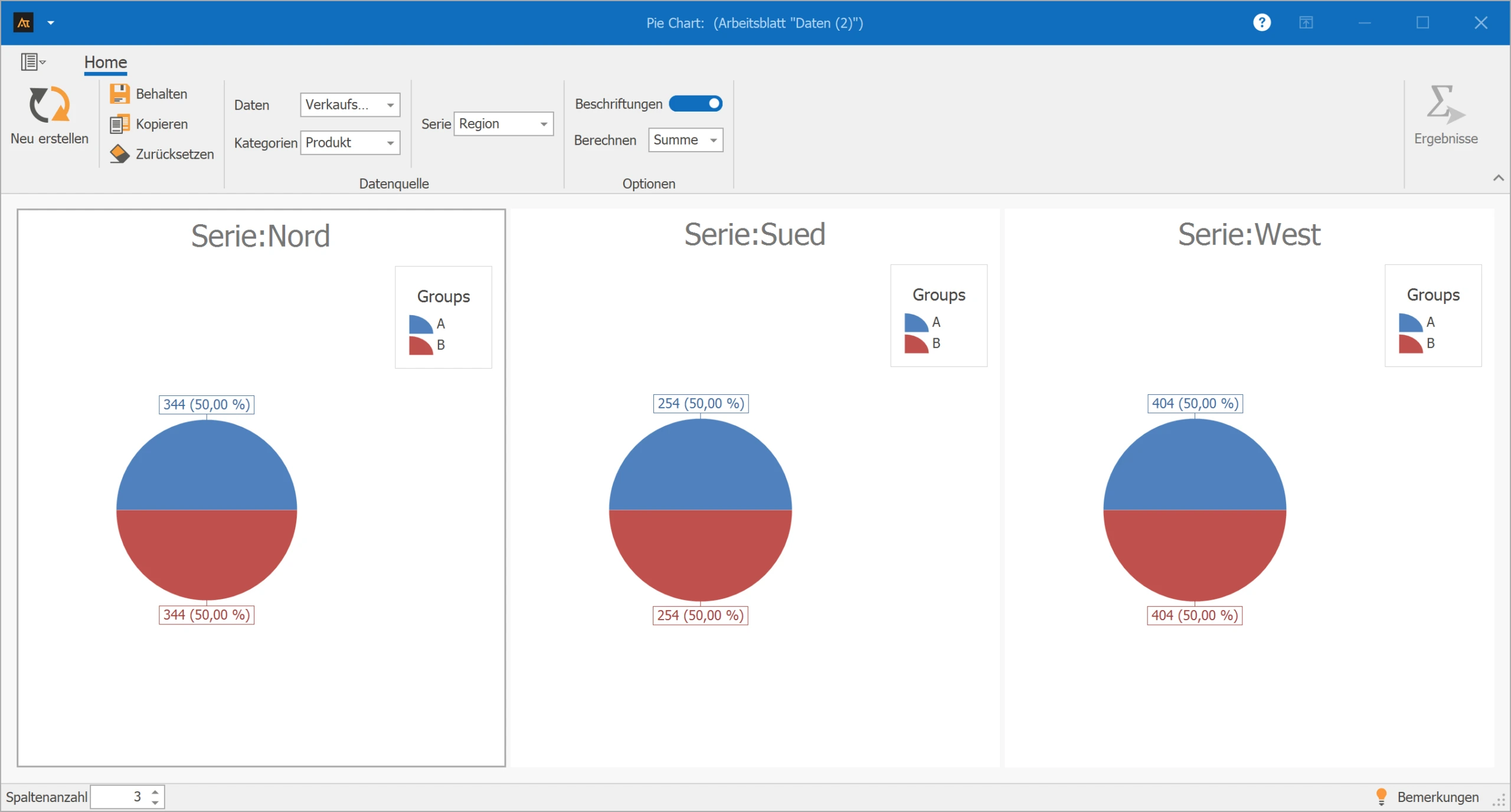
Die Tortendiagramme zeigen für die Regionen Nord, Süd und West den Anteil der Produkte A und B. In allen drei Regionen ist die Verteilung identisch: Produkt A und Produkt B machen jeweils 50 % der Verkaufsabschlüsse aus.
Lieferungen nach Logistikzentrum
In der Logistik werden Kundenaufträge über mehrere Logistikzentren abgewickelt. Um einen Überblick über die Auftragsverteilung der Logistikzentren zu erhalten, wird ausgewertet, wie viele Lieferungen je Logistikzentrum abgewickelt wurden.
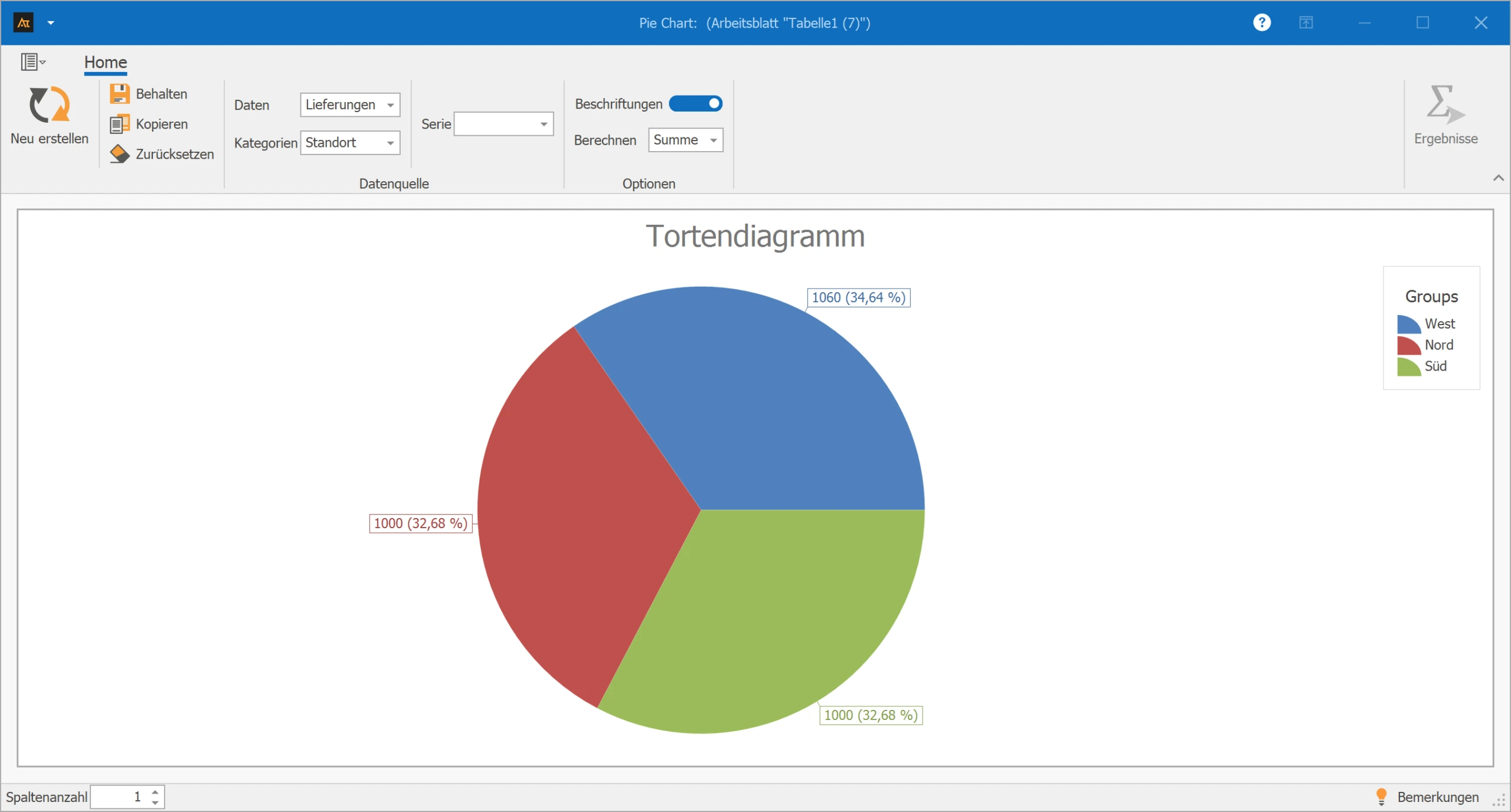
Das Tortendiagramm zeigt die Anteile der Logistikzentren West, Nord und Süd. Das Logistikzentrum West weist mit 34,64 % den größten Anteil auf. Die Zentren Nord und Süd tragen mit jeweils 32,68 % ähnliche Anteile bei.
Lieferantenvergleich
Im Einkauf werden Materialien von mehreren Lieferanten bezogen. Für einen definierten Zeitraum wird ausgewertet, welchen Anteil die einzelnen Lieferanten an der Gesamtzahl der termingerechten Lieferungen haben.
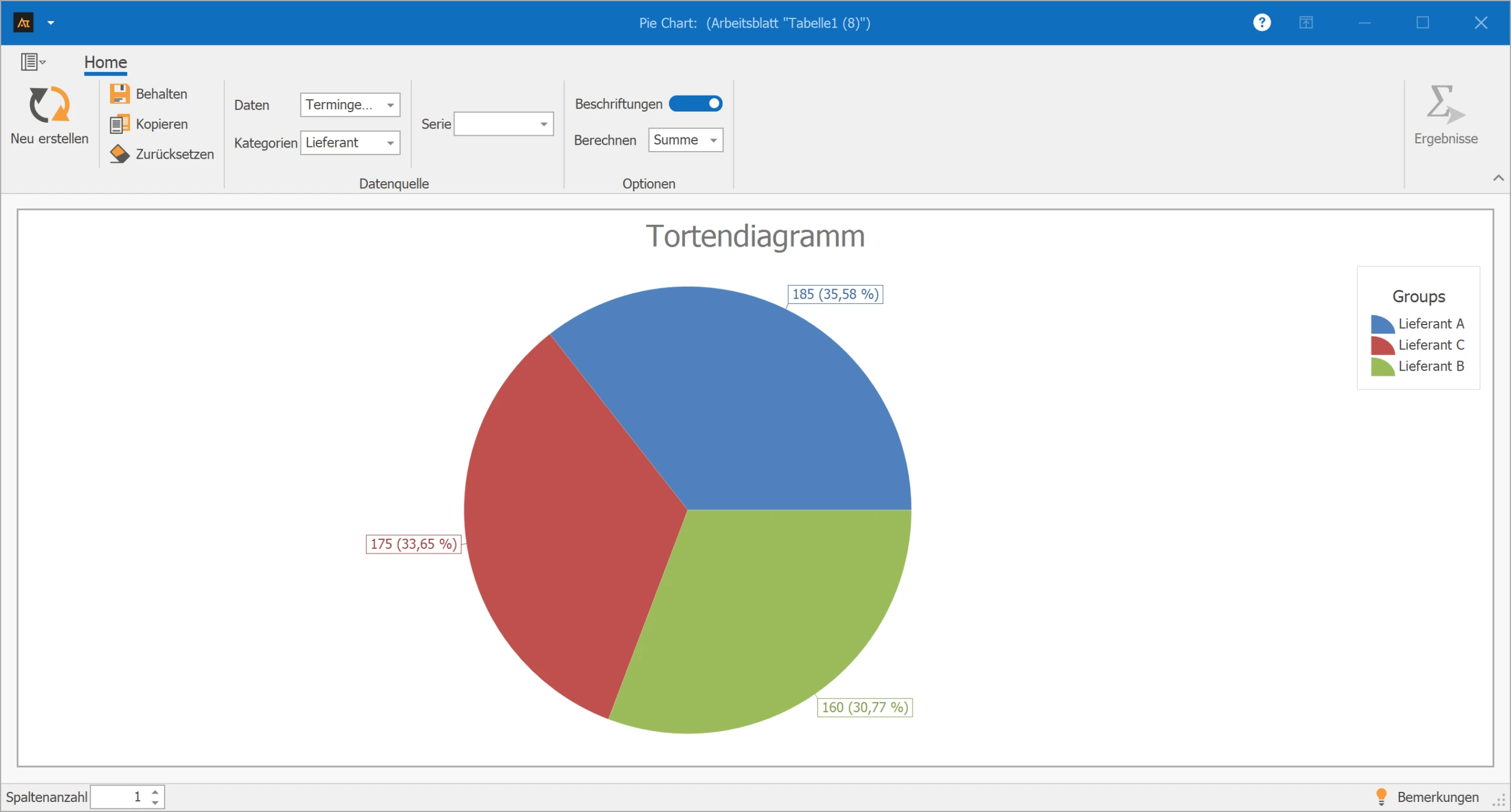
Das Tortendiagramm zeigt die Anteile der Lieferanten A, B und C an allen termingerechten Lieferungen. Lieferant A weist mit 35,58 % den größten Anteil auf, Lieferant C folgt mit 33,65 %, während Lieferant B mit 30,77 % den geringsten Anteil beiträgt.
Prognoseabweichung
In der Produktionsplanung wird die tatsächlich produzierte Gesamtmenge eines Jahres betrachtet. Die Produktionsmenge wird den einzelnen Monaten zugeordnet. Mithilfe eines Tortendiagramms wird dargestellt, welchen Anteil die einzelnen Monate an der gesamten Jahresproduktion haben.
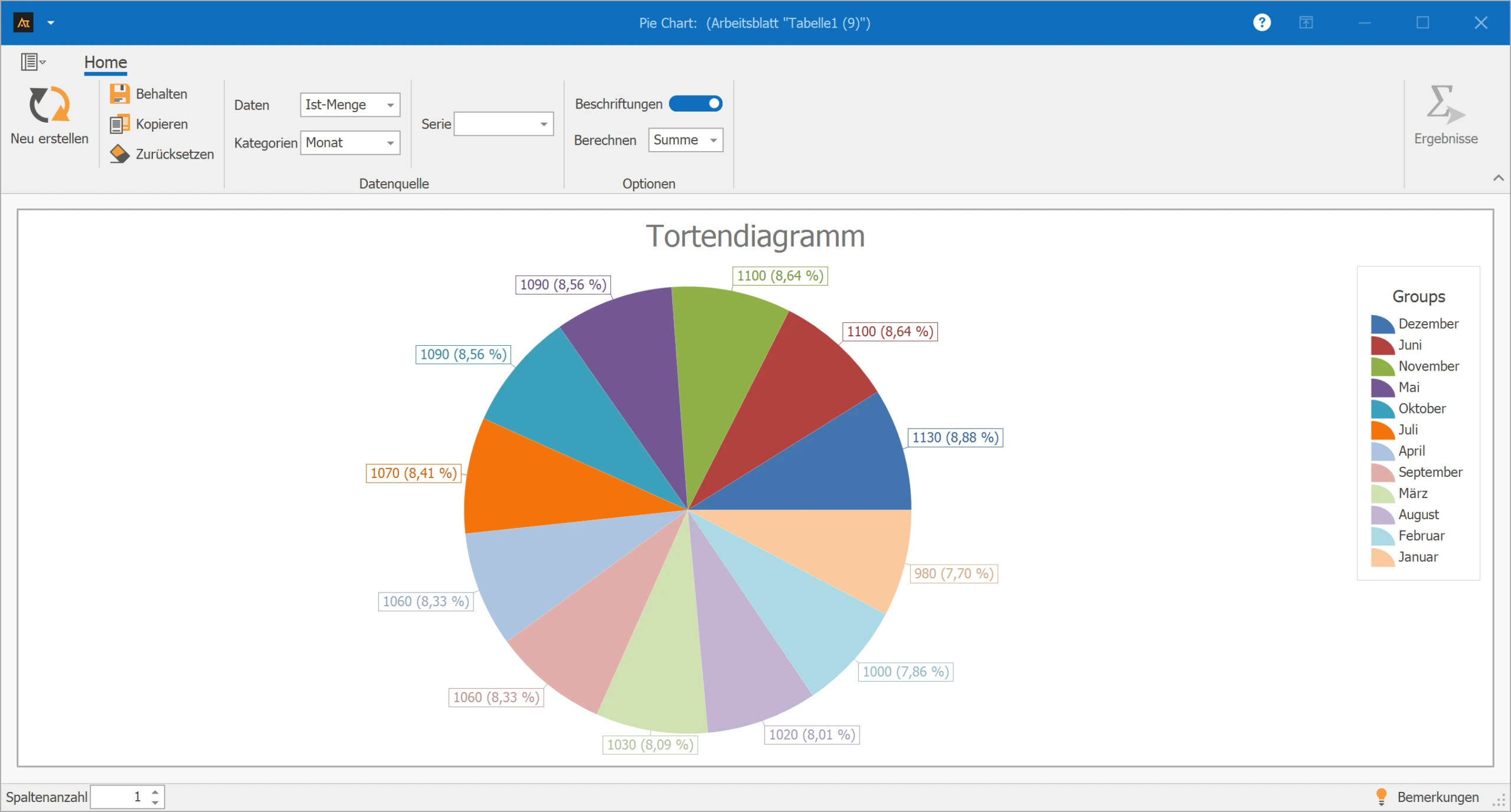
Das Tortendiagramm zeigt die Anteile der einzelnen Monate an der gesamten produzierten Jahresmenge. Die monatlichen Anteile liegen auf einem ähnlichen Niveau. Einzelne Monate wie Dezember und Juni weisen leicht höhere Anteile auf, während Januar einen etwas geringeren Anteil zeigt. Insgesamt verteilt sich die Jahresproduktion relativ gleichmäßig auf die Monate.
Tortendiagramm: Diagramm zur Darstellung von Anteilen eines gemeinsamen Ganzen.
Kategorie: Teilmenge des Gesamtwertes, die als Tortenstück dargestellt wird.
Anteil: Relativer Beitrag einer Kategorie zum Gesamtwert, meist in Prozent angegeben.
Gesamtwert: Summe aller dargestellten Kategorien, auf die sich die Anteile beziehen.
Beschriftung: Anzeige der absoluten Werte und/oder prozentualen Anteile der Kategorien.
Count: Zählt die Anzahl der Dateneinträge je Kategorie.
Summe: Addiert die numerischen Datenwerte je Kategorie.