


Wprowadzenie
Dzięki AlphadiTab masz możliwość wykonywania różnych analiz. Obejmują one wykresy oraz inne narzędzia, takie jak analiza zdolności procesu, analiza systemu pomiarowego, analiza regresji i testy hipotez.
Ponadto masz dostęp do różnych szablonów arkuszy roboczych, które możesz utworzyć i uzupełnić.
AlphadiTab opiera się na pracy tabelarycznej i jest zorientowany kolumnowo. Wszystkie dane, szablony arkuszy roboczych i analizy statystyczne są wykonywane w arkuszach kalkulacyjnych.
Szablony arkuszy roboczych
Przykładami szablonów arkuszy roboczych są VOB i FMEA. Dzięki tym funkcjom program automatycznie tworzy nowy arkusz roboczy z predefiniowaną zawartością, którą można następnie uzupełnić.
Przykład: tworzenie tabeli VOB
Krok 1: Przejdź do zakładki „Faza Definiowania”.
Krok 2: Kliknij przycisk „VOB”.
Otworzy się następujący formularz:
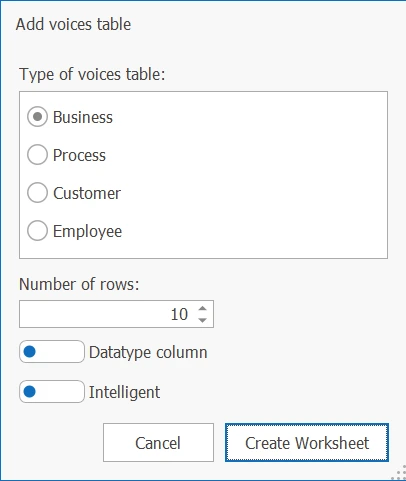
Krok 3: Kliknij przycisk „Utwórz arkusz roboczy” w formularzu.
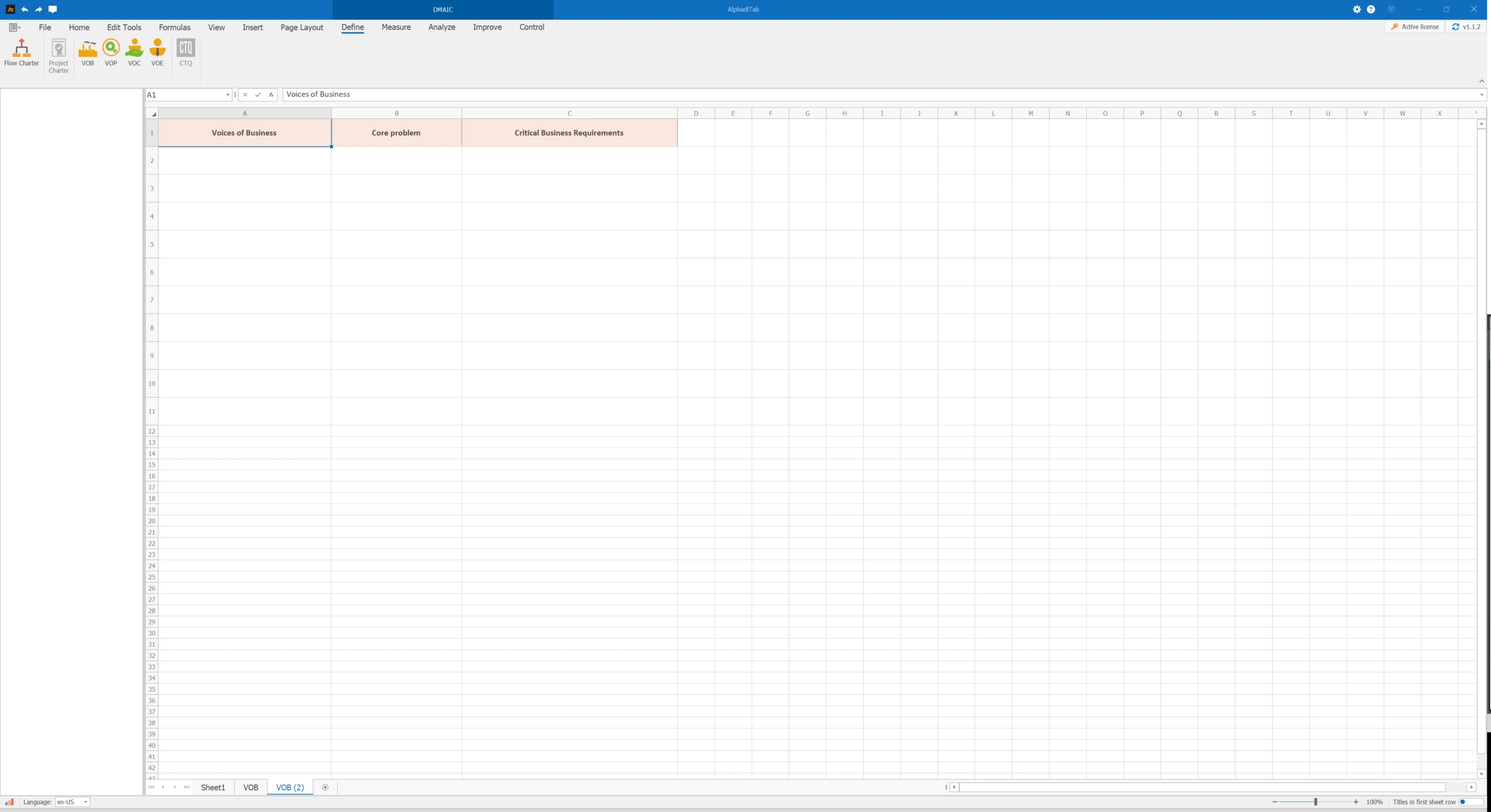
Automatycznie tworzony jest nowy arkusz roboczy VOB z odpowiednimi tabelami i predefiniowaną zawartością. Ten arkusz roboczy można następnie uzupełnić i edytować.
Arkusz roboczy VOB:
Analizy statystyczne
Do analiz statystycznych potrzebne są dane w arkuszu roboczym. Dane te można następnie ocenić za pomocą odpowiednich funkcji analitycznych.
Wprowadzanie danych
Istnieją dwie opcje pracy z nagłówkami kolumn:
Opcja 1: zmiana nazwy nagłówka kolumny
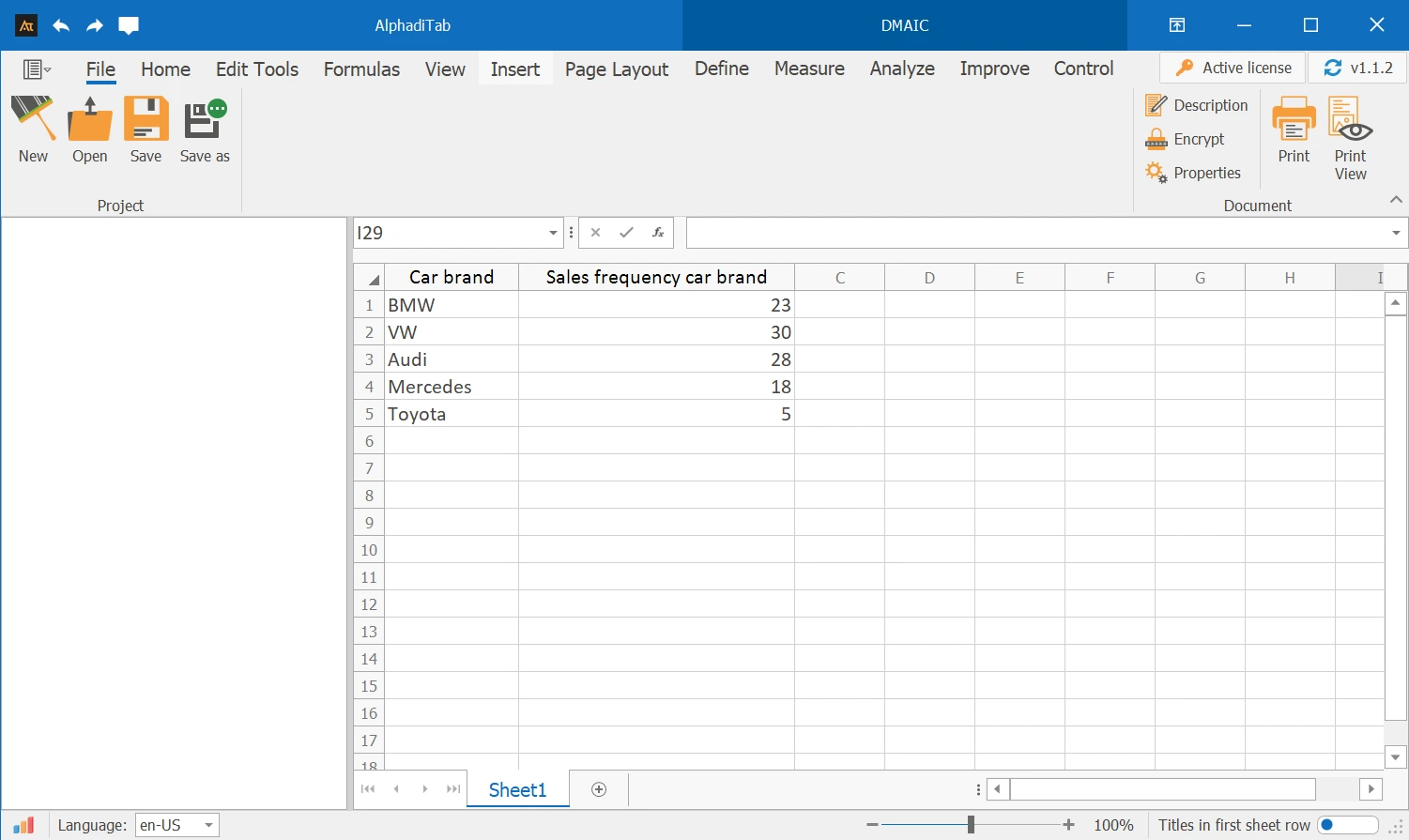
Procedura:
- Naciśnij F7, aby otworzyć okno, w którym możesz wpisać nagłówek kolumny i potwierdzić przyciskiem „OK”.
- Alternatywnie możesz kliknąć prawym przyciskiem myszy na nagłówek kolumny i wybrać opcję „Zmień nazwę nagłówka kolumny”.
Opcja 2: użycie wiersza 1 jako wiersza nagłówkowego
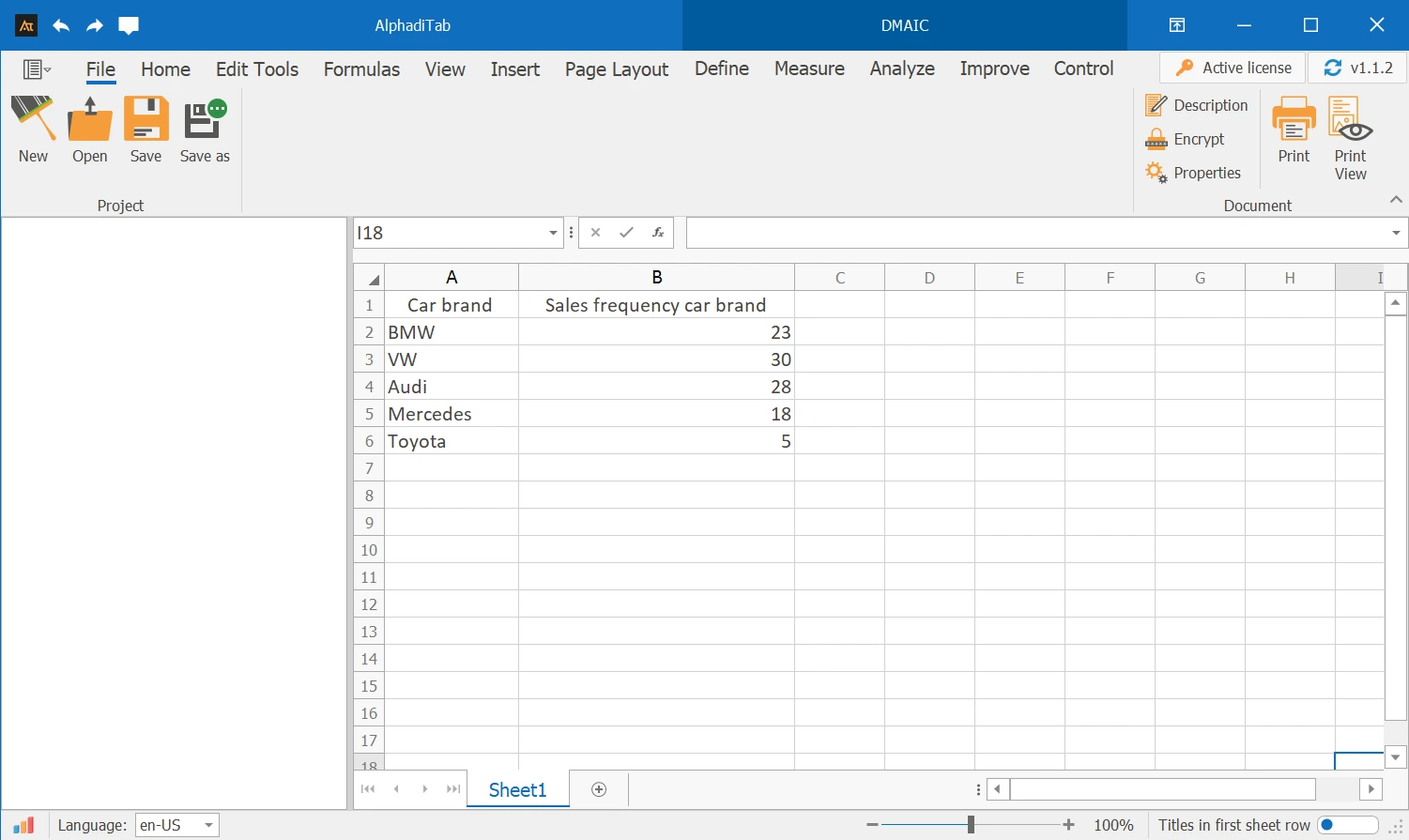
Procedura:
- W górnym wierszu możesz wpisać nagłówki.
- Ważne: w tej opcji w prawym dolnym rogu musi być włączona opcja „Tytuł w pierwszym wierszu arkusza kalkulacyjnego”.
Mój pierwszy wykres w AlphadiTab
Procedura tworzenia analiz jest taka sama dla obu opcji. Ważne jest tylko, aby dla Opcji 2 była włączona opcja „Tytuł w pierwszym wierszu arkusza kalkulacyjnego”.
W poniższej instrukcji zastosowano Opcję 2.
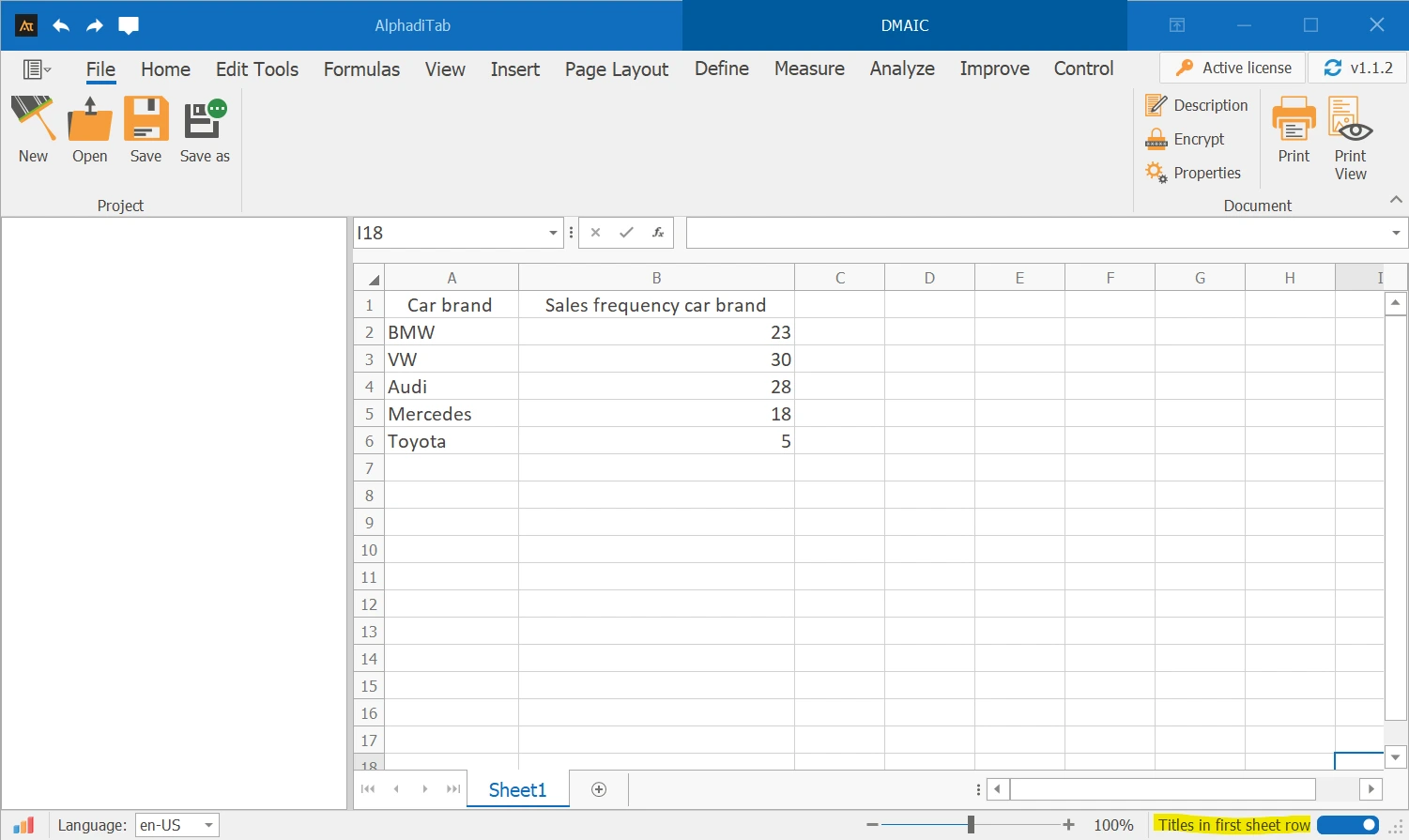
Punkt wyjścia powinien wyglądać tak:
Tworzenie wykresu słupkowego
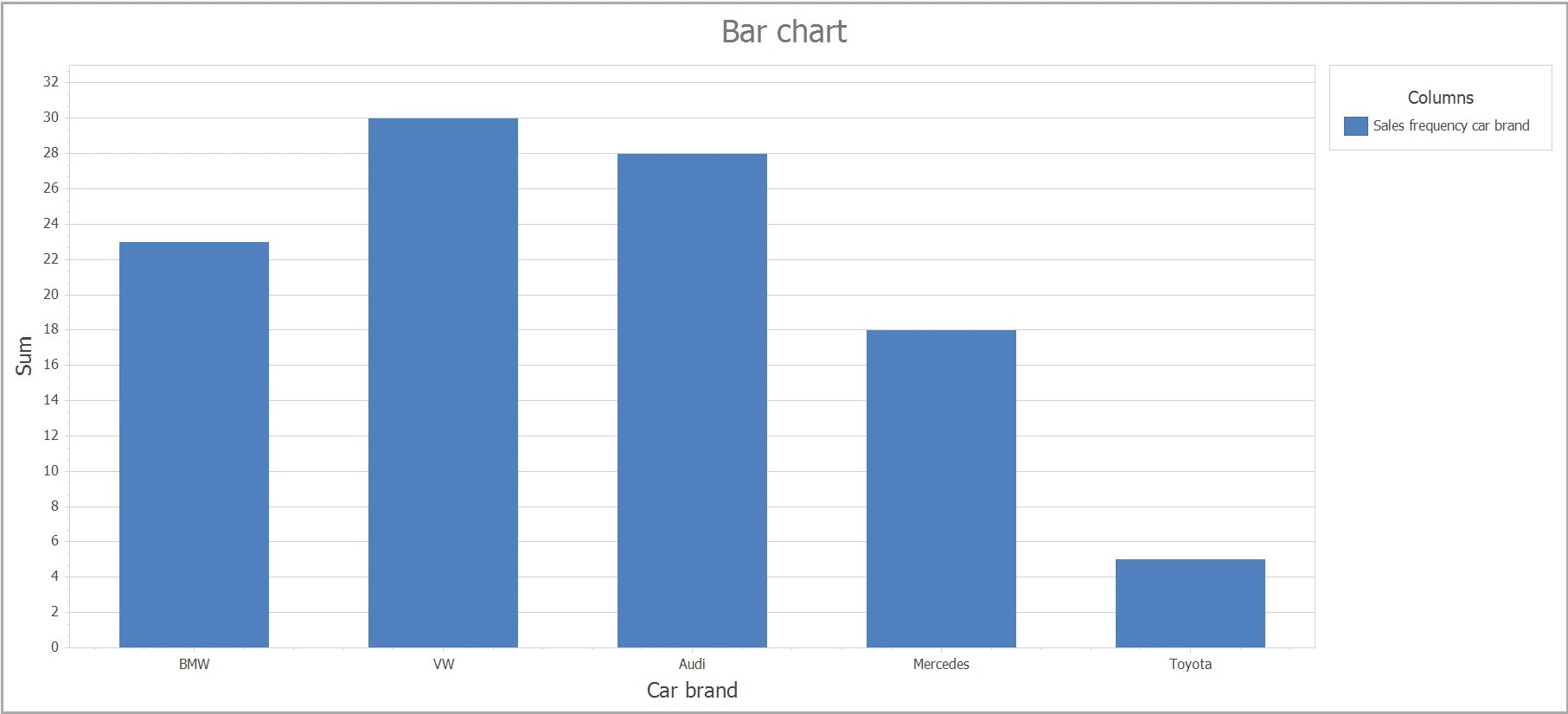
Utwórzmy pierwszy wykres słupkowy na podstawie dwóch kolumn: Marka samochodu i Częstotliwość sprzedaży marki samochodu.
Wynik powinien wyglądać tak:
Procedura:
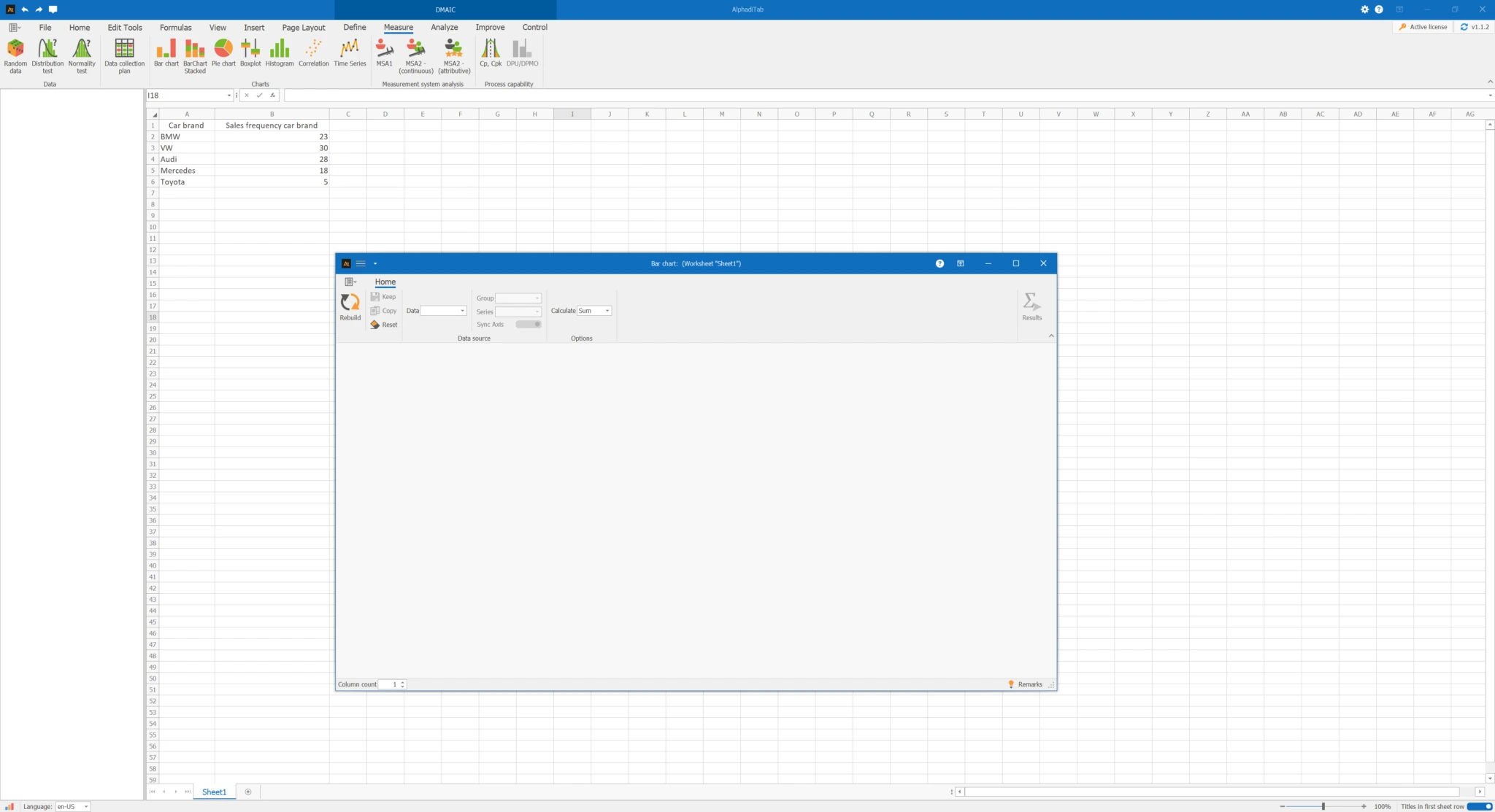
Krok 1: Przejdź do zakładki „Pomiar”.
Krok 2: Kliknij przycisk „Wykres słupkowy”.
Otworzy się nowy formularz:
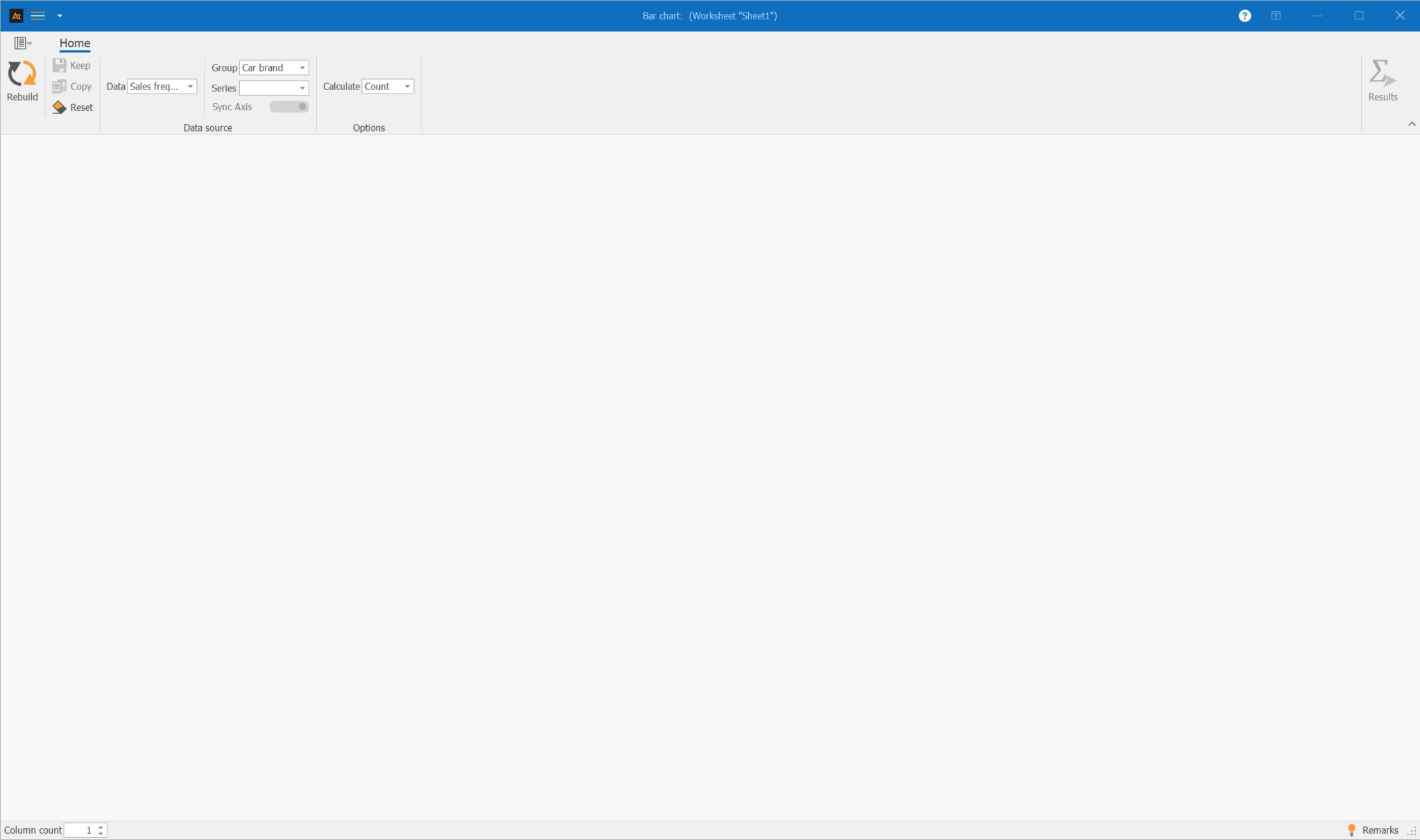
Krok 3: W nowo otwartym formularzu wybierz kolumnę „Częstotliwość sprzedaży marki samochodu” dla Danych.
Krok 4: Wybierz kolumnę „Marka samochodu” dla Grupy.
Twoje dane wejściowe powinny wyglądać tak:
Krok 5: Kliknij „Aktualizuj”.
Wynik powinien wyglądać tak:
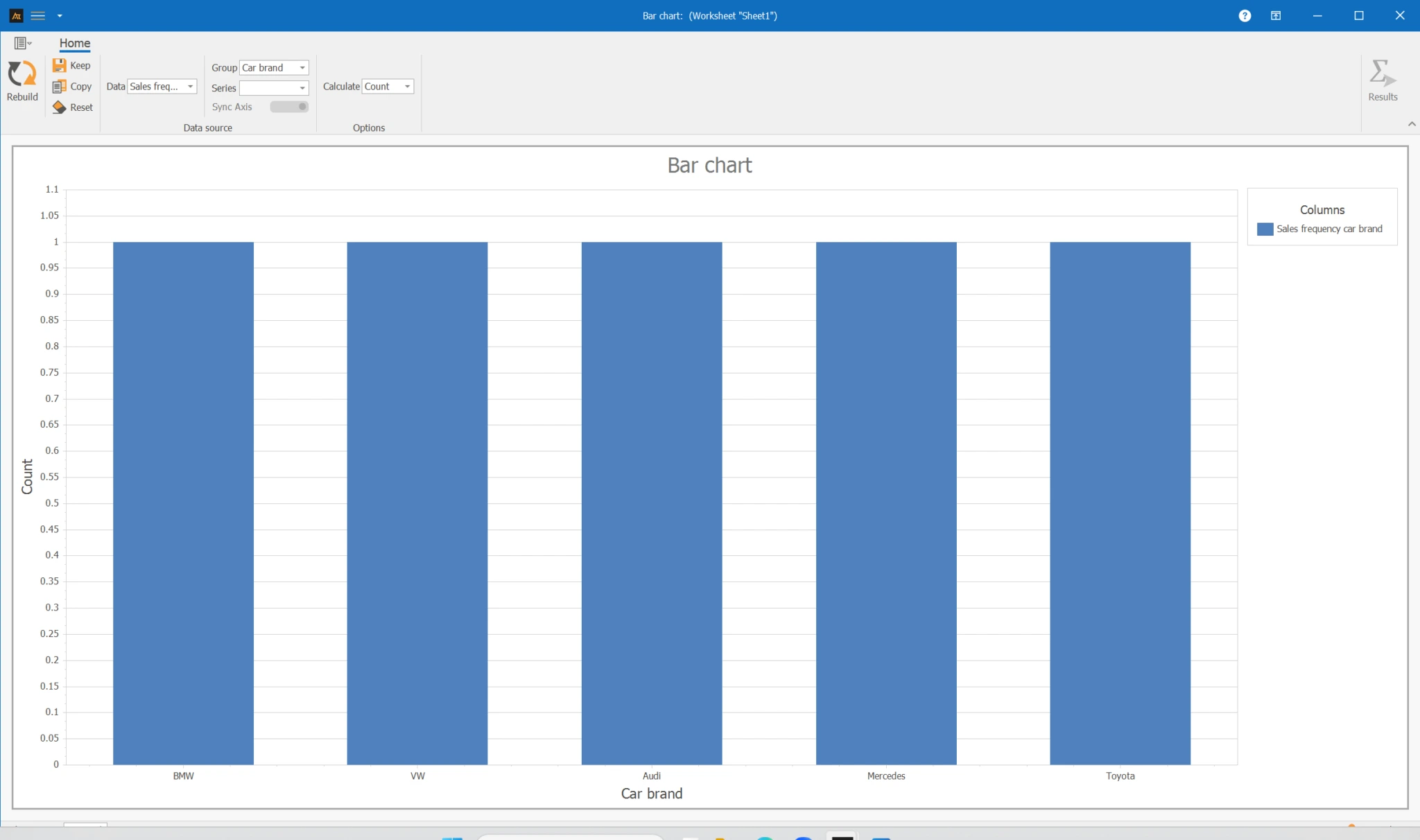
Słupki mają tę samą wysokość, ponieważ dla Obliczeń nadal wybrana jest opcja „Liczba wystąpień”.
Krok 6: Zmień wartość w menu rozwijanym dla Obliczeń na „Suma”.
Wykres słupkowy zaktualizuje się automatycznie i otrzymasz następujący wynik:
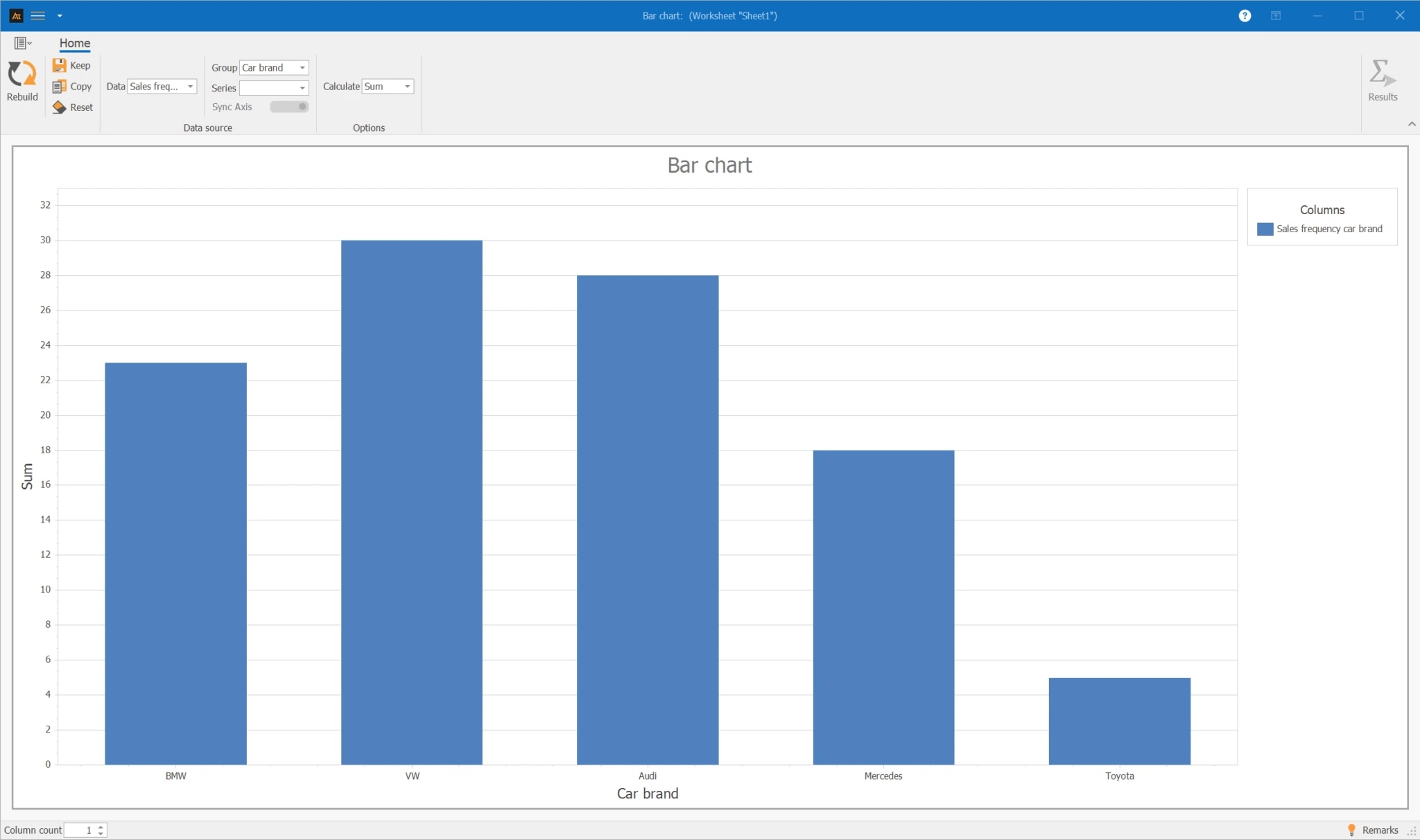
Właśnie utworzyłeś swój pierwszy wykres słupkowy w AlphadiTab.
Zachowanie formularza
Masz możliwość zapisania utworzonej analizy w Nawigatorze. Dzięki temu możesz zamknąć formularz i otworzyć go ponownie później.
Procedura:
Krok 1: Kliknij przycisk „Zachowaj” w formularzu Wykresu słupkowego.
Krok 2: W wyskakującym oknie nadaj nazwę, np. Wykres słupkowy Częstotliwość sprzedaży marki samochodu.
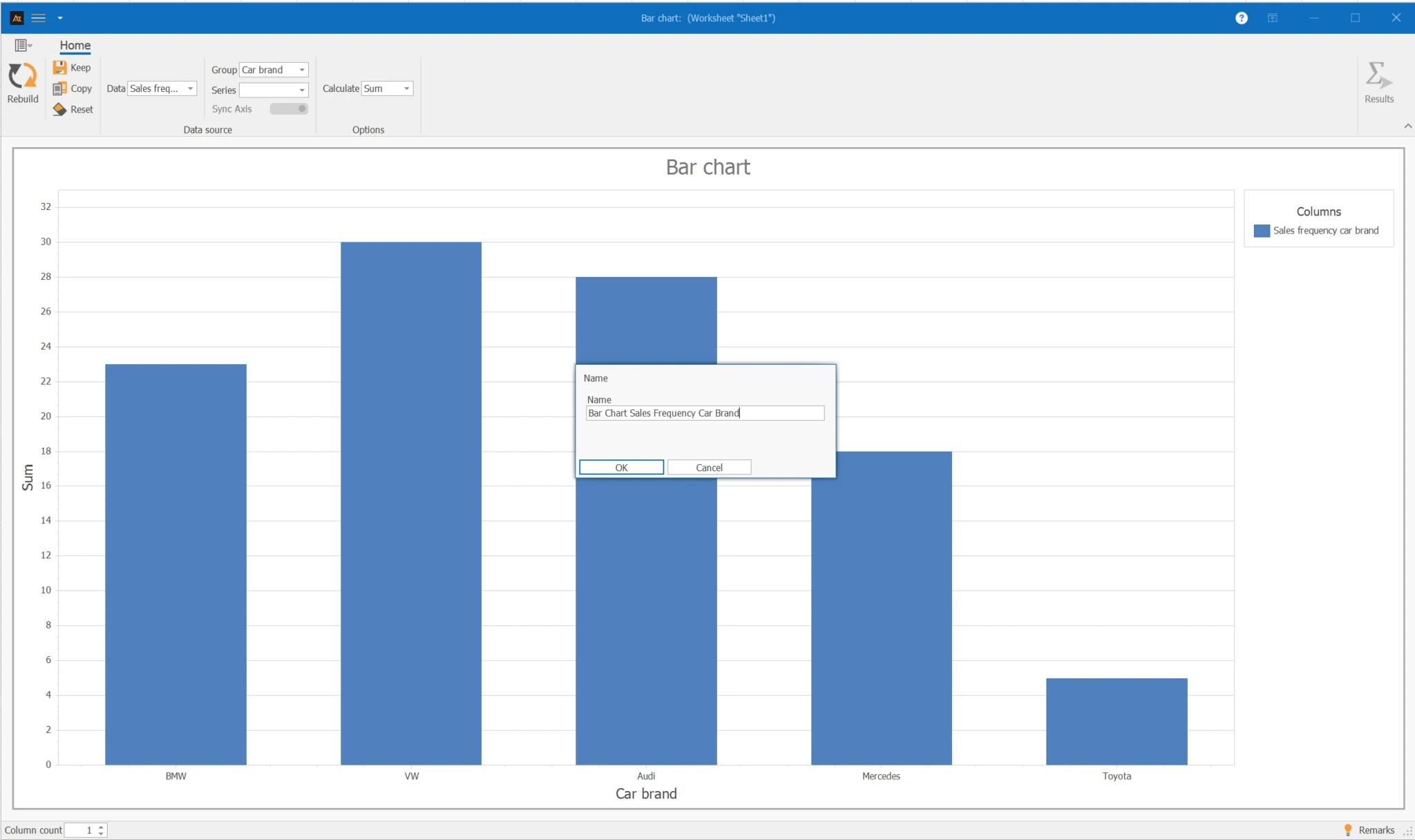
Krok 3: Potwierdź przyciskiem „OK”.
Twój formularz został zapisany w Nawigatorze:
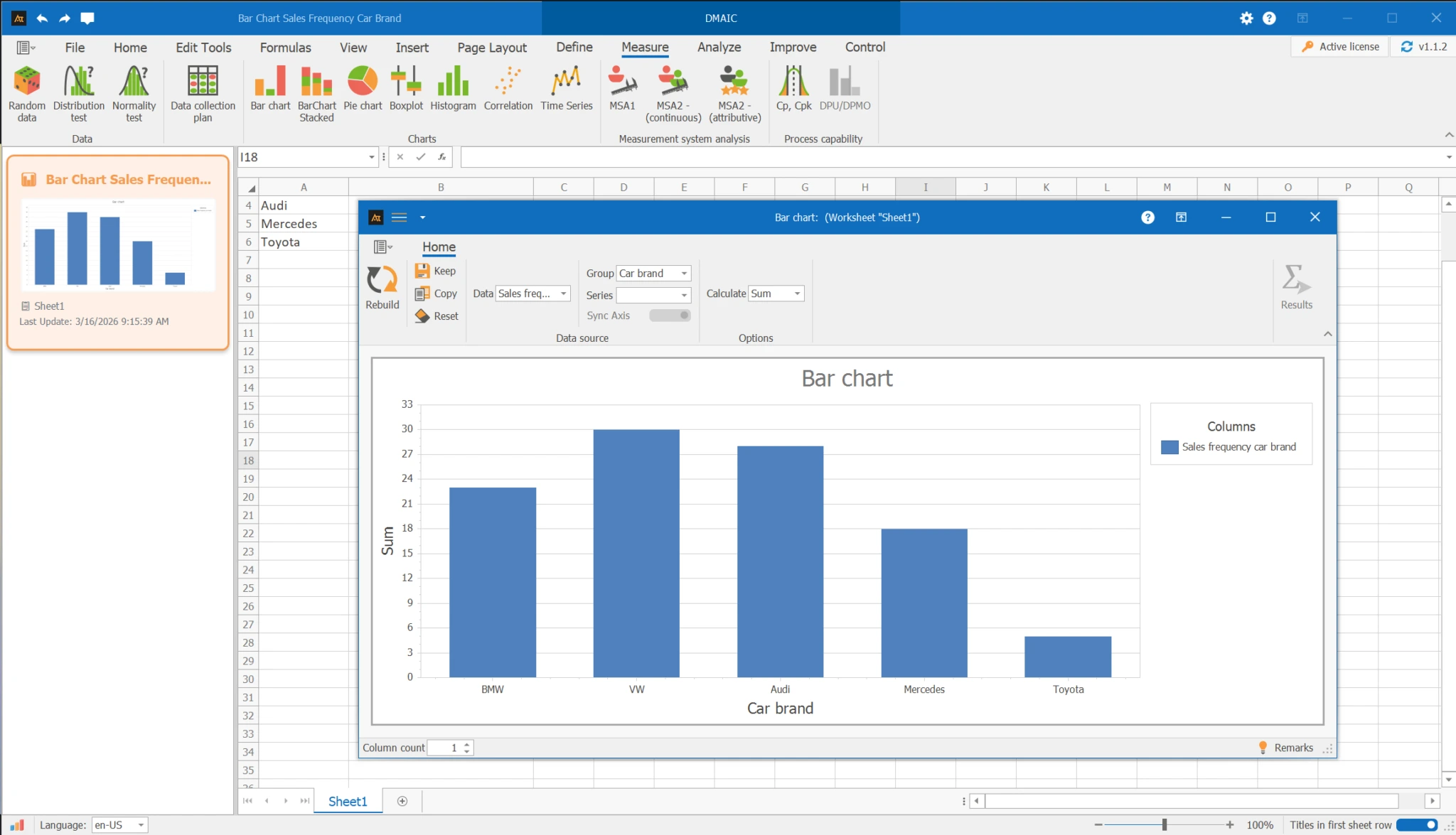
Możesz zamknąć formularz i otworzyć go ponownie, klikając dwukrotnie na kafelek w Nawigatorze.
Przenoszenie wykresu do PowerPoint
Aby przenieść utworzony wykres do PowerPoint, możesz postąpić następująco:
Krok 1: Otwórz formularz z wykresem
Krok 2: Kliknij przycisk „Kopiuj” w formularzu. Obraz znajduje się teraz w schowku.
Krok 3: Przełącz się na slajd w prezentacji PowerPoint i wklej wykres za pomocą Ctrl + V.
Zapisz/otwórz projekt
Aby zabezpieczyć swoje tabele oraz wszystkie analizy zapisane w Nawigatorze, musisz zapisać swój plik jako projekt.
Procedura:
Krok 1: Kliknij zakładkę „Plik”.
Krok 2: Kliknij przycisk „Zapisz”.
Krok 3: Wybierz lokalizację zapisu i wpisz nazwę pliku.
Krok 4: Kliknij „Zapisz”.
Przycisk „Zapisz” zostaje następnie dezaktywowany, ponieważ nie ma już zmian do zapisania. Po dokonaniu zmian przycisk ponownie staje się klikalny.
Uwaga:
Pamiętaj o regularnym zapisywaniu projektu. AlphadiTab nie zapisuje projektów automatycznie.
Pliki AlphadiTab są zapisywane z rozszerzeniem .atb. Można je ponownie otworzyć za pomocą zakładki „Plik” i przycisku „Otwórz”.