


Introduzione
Con AlphadiTab hai la possibilità di eseguire diverse analisi. Queste includono grafici e altri strumenti come l’analisi della capacità di processo, l’analisi dei sistemi di misurazione, l’analisi di regressione e i test di ipotesi.
Inoltre, hai accesso a diversi modelli di foglio di lavoro che puoi creare e completare.
AlphadiTab si basa su un lavoro strutturato in tabelle ed è orientato alle colonne. Tutti i dati, i modelli di foglio di lavoro e le analisi statistiche vengono eseguiti nei fogli di calcolo.
Modelli di foglio di lavoro
Esempi di modelli di foglio di lavoro sono VOB e FMEA. Con queste funzioni, il programma crea automaticamente un nuovo foglio di lavoro con contenuto predefinito che può poi essere completato.
Esempio: creare una tabella VOB
Passo 1: Vai alla scheda “Fase di definizione”.
Passo 2: Fai clic sul pulsante “VOB”.
Si apre il seguente modulo:
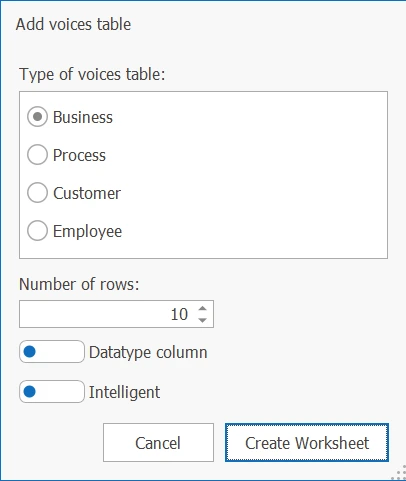
Passo 3: Fai clic sul pulsante “Crea foglio di lavoro” nel modulo.
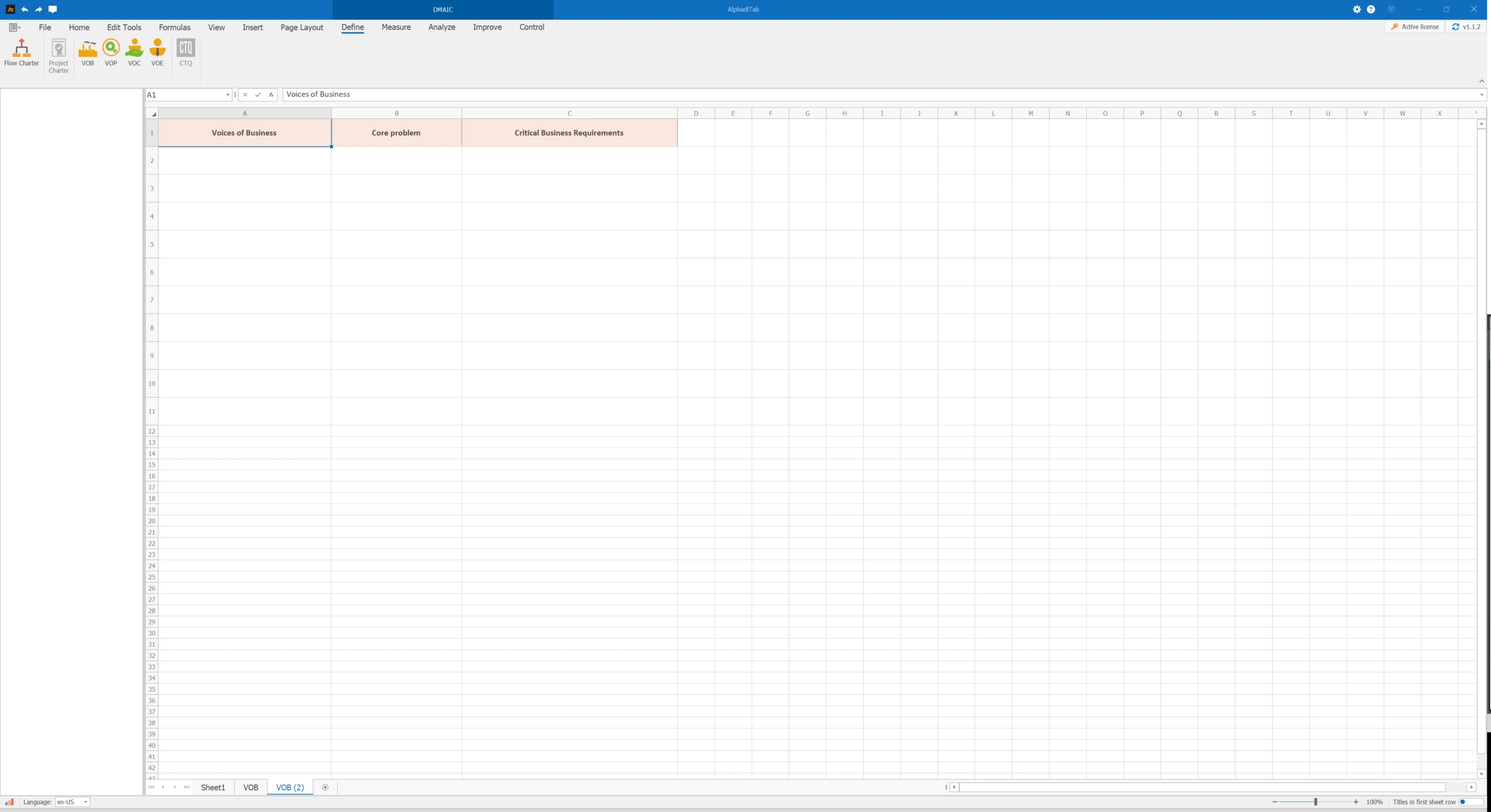
Viene creato automaticamente un nuovo foglio di lavoro VOB con le tabelle corrispondenti e il contenuto predefinito. Questo foglio di lavoro può essere completato e modificato in seguito.
Foglio di lavoro VOB:
Analisi statistiche
Per le analisi statistiche è necessario disporre di dati in un foglio di lavoro. Questi dati possono essere valutati con le rispettive funzioni di analisi.
Inserimento dati
Ci sono due opzioni per lavorare con le intestazioni di colonna:
Opzione 1: rinominare l’intestazione di colonna
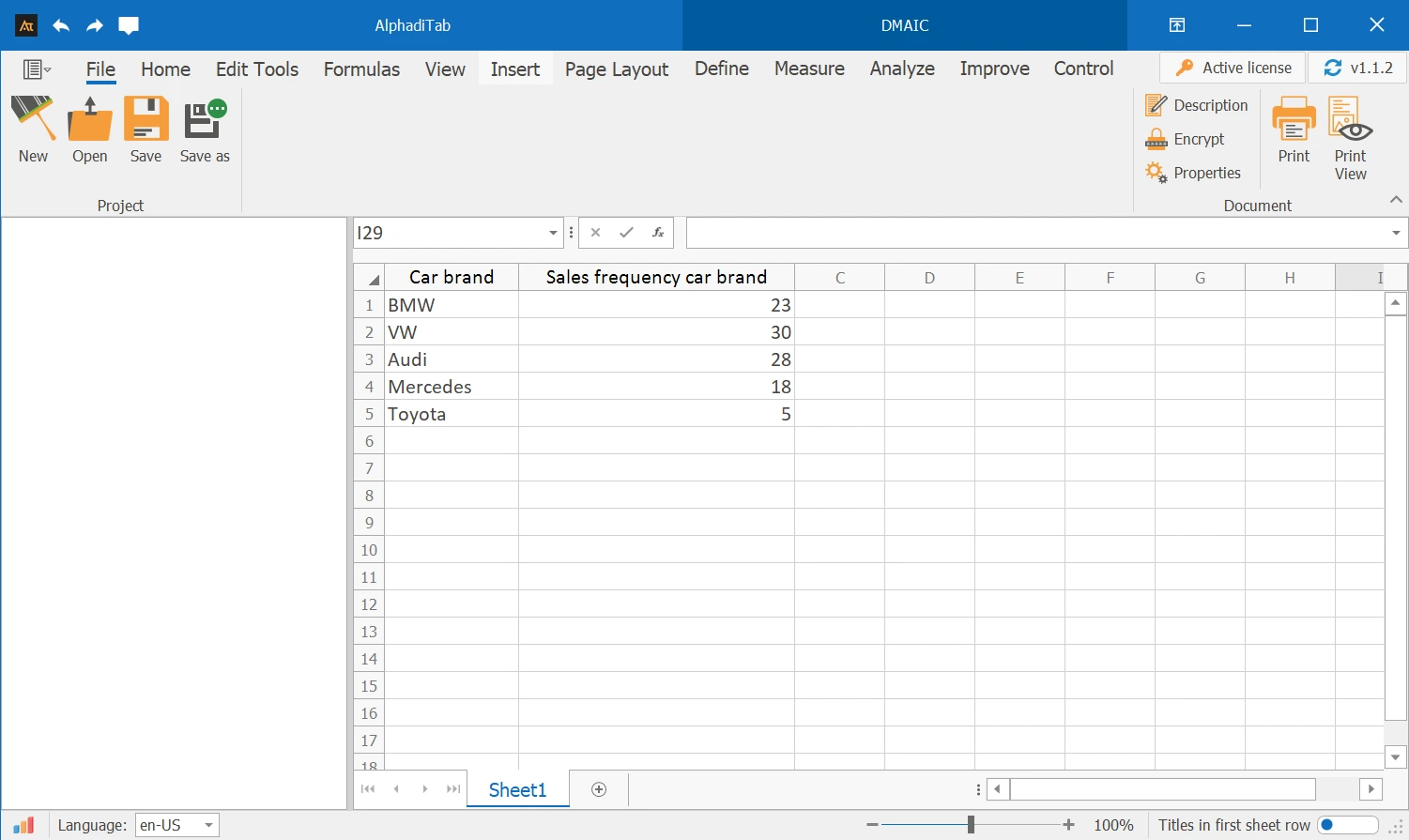
Procedura:
- Premi F7 per aprire una finestra in cui puoi inserire l’intestazione della colonna e confermare con “OK”.
- In alternativa, puoi fare clic con il tasto destro sull’intestazione della colonna e selezionare l’opzione “Rinomina intestazione di colonna”.
Opzione 2: usare la riga 1 come riga di intestazione
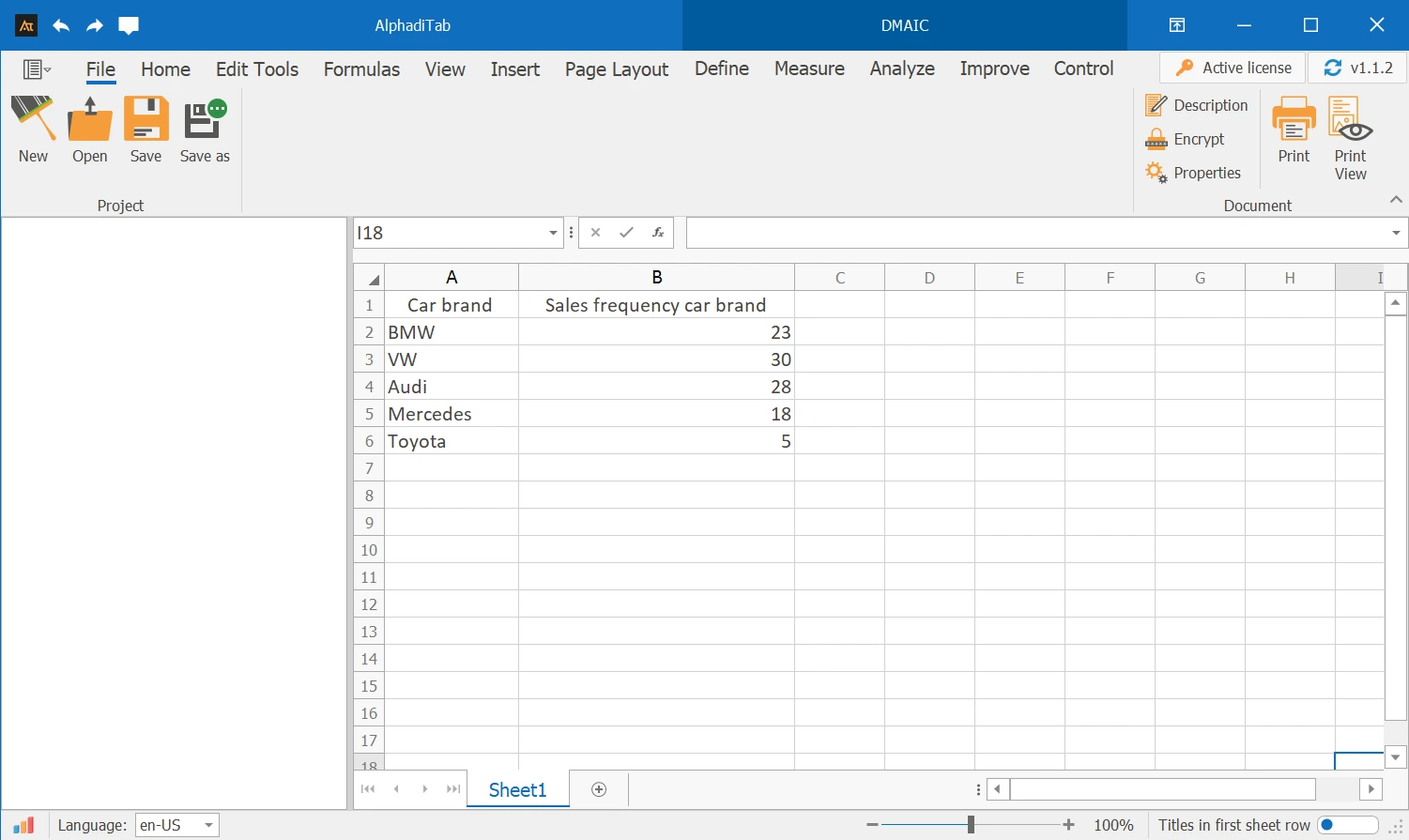
Procedura:
- Nella riga superiore puoi inserire le intestazioni.
- Importante: per questa opzione, in basso a destra deve essere attivata l’opzione “Titolo nella prima riga del foglio di calcolo”.
Il mio primo grafico in AlphadiTab
La procedura per creare le analisi è la stessa per entrambe le opzioni. È importante solo che per l’Opzione 2 l’opzione “Titolo nella prima riga del foglio di calcolo” sia attivata.
Per le seguenti istruzioni viene utilizzata l’Opzione 2.
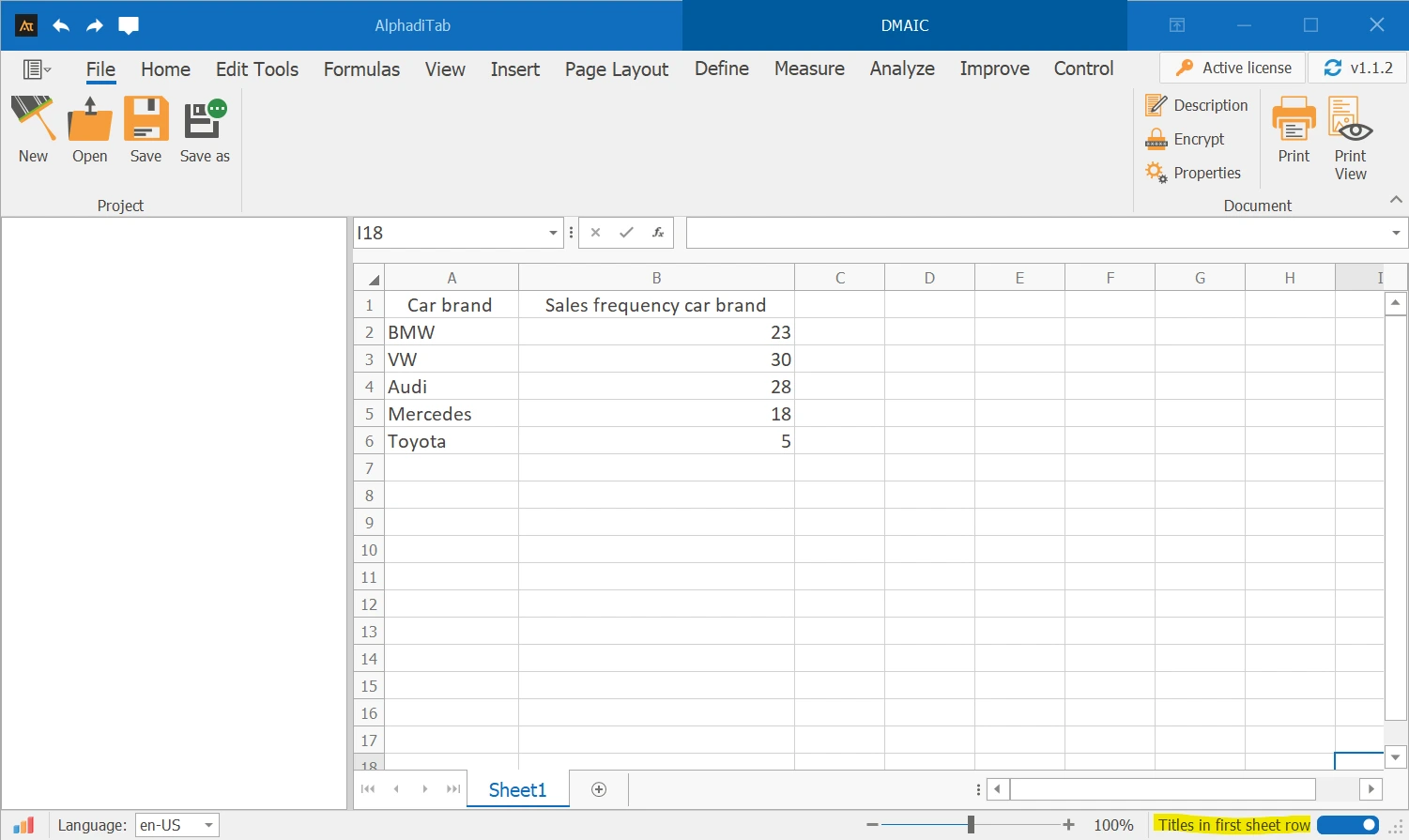
Il punto di partenza dovrebbe avere questo aspetto:
Creazione di un grafico a barre
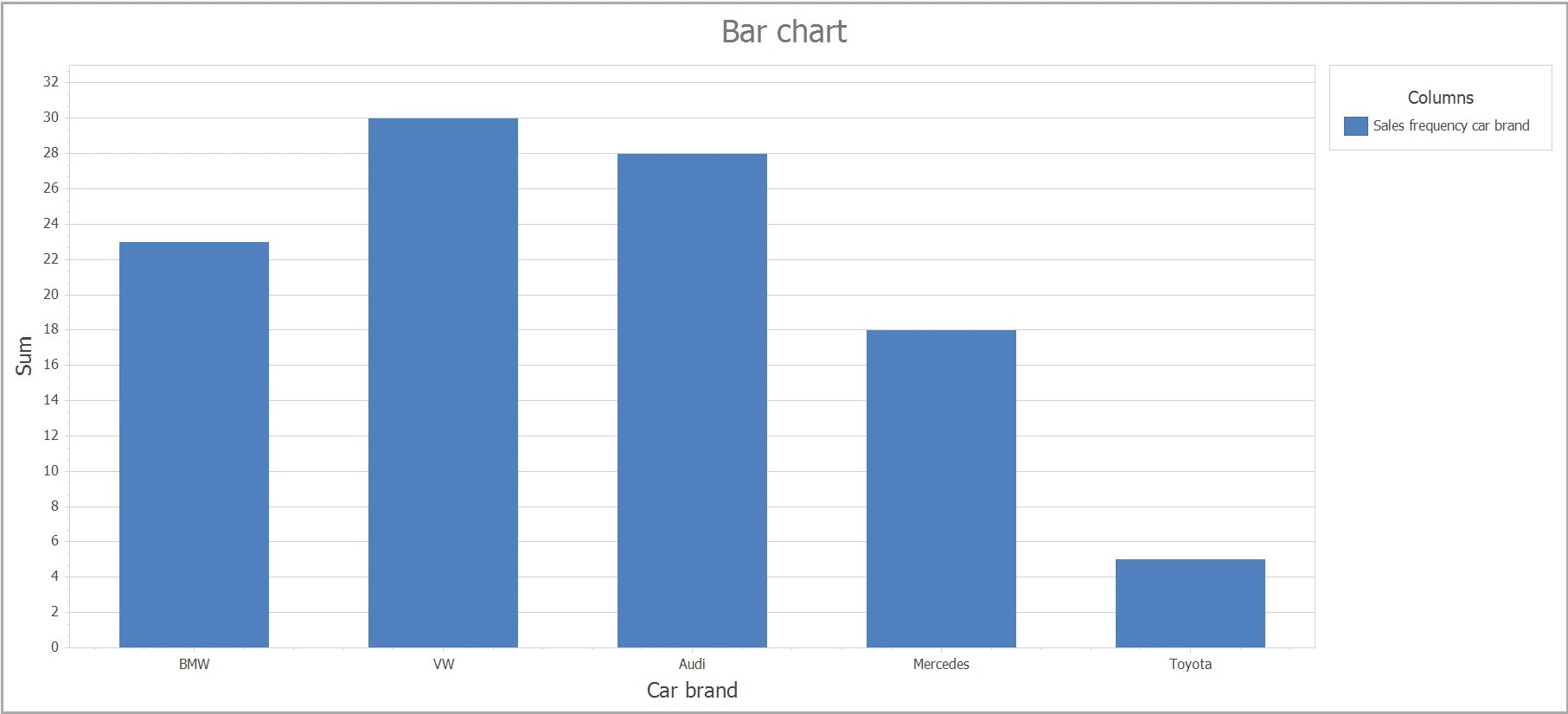
Creiamo un primo grafico a barre con le due colonne Marca auto e Frequenza vendite marca auto.
Il risultato dovrebbe avere questo aspetto:
Procedura:
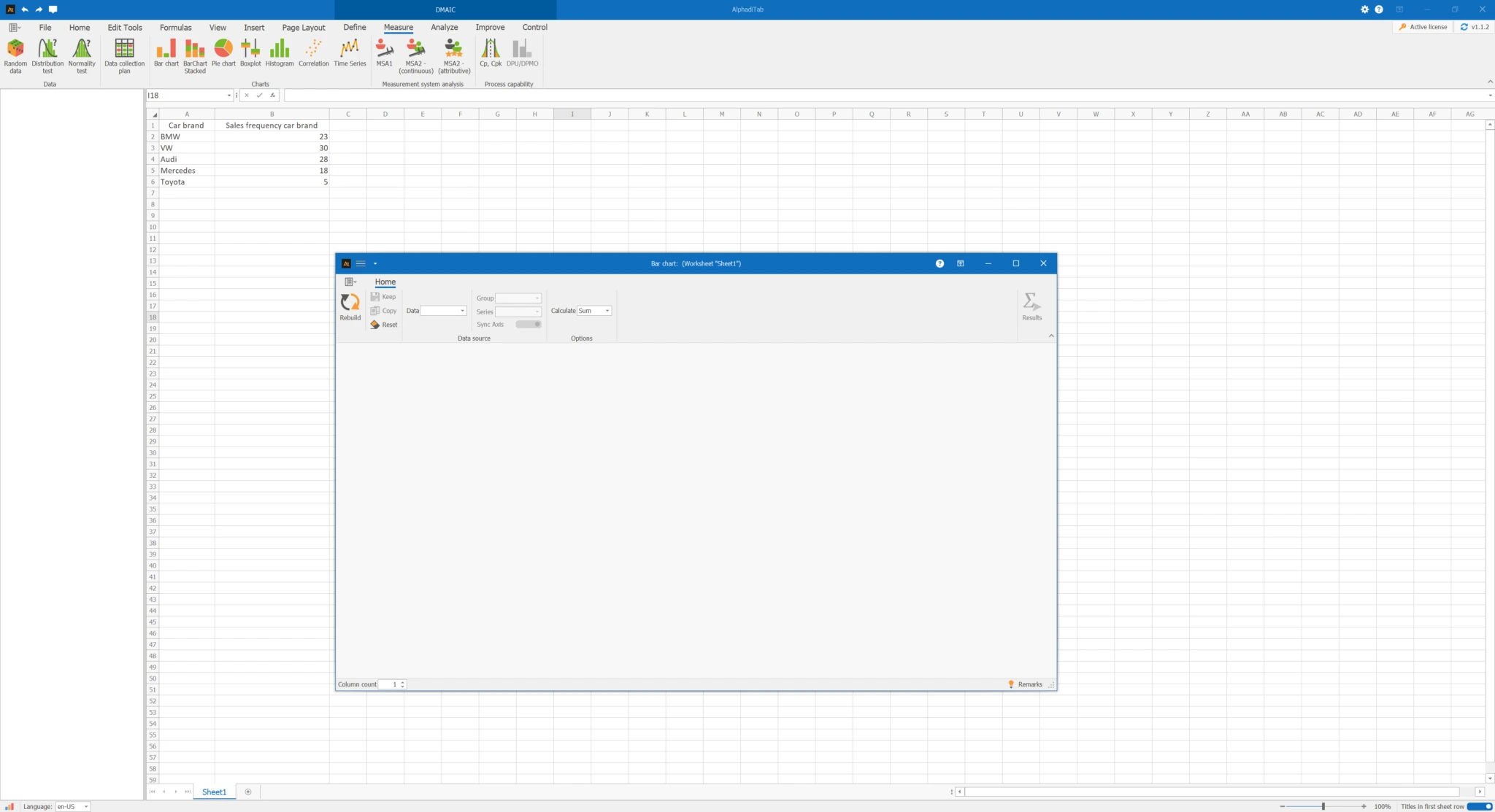
Passo 1: Vai alla scheda “Misurazione”.
Passo 2: Fai clic sul pulsante “Grafico a barre”.
Si apre un nuovo modulo:
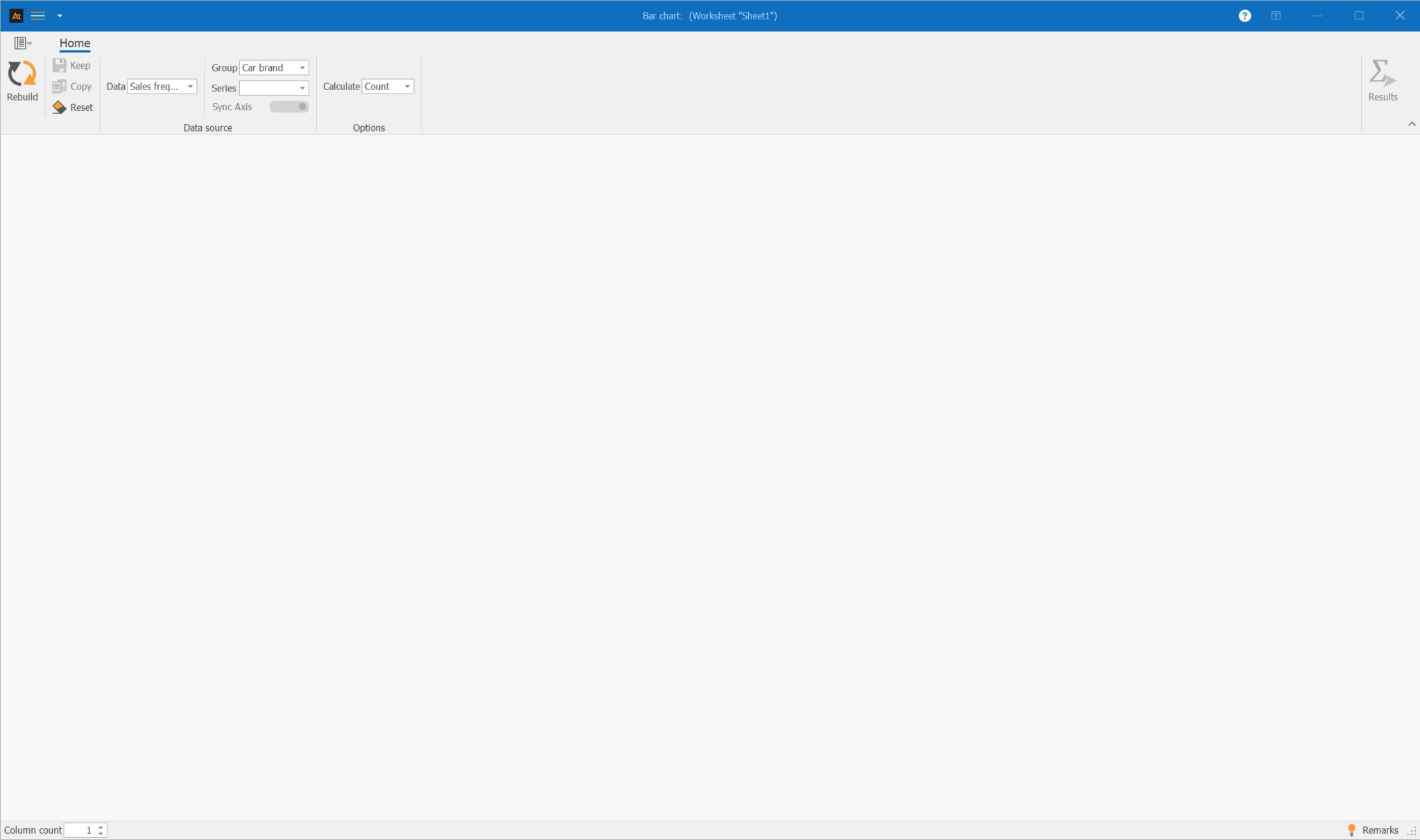
Passo 3: Nel modulo appena aperto, seleziona la colonna “Frequenza vendite marca auto” per Dati.
Passo 4: Seleziona la colonna “Marca auto” per Gruppo.
Il tuo inserimento dovrebbe avere questo aspetto:
Passo 5: Fai clic su “Aggiorna”.
Il risultato dovrebbe avere questo aspetto:
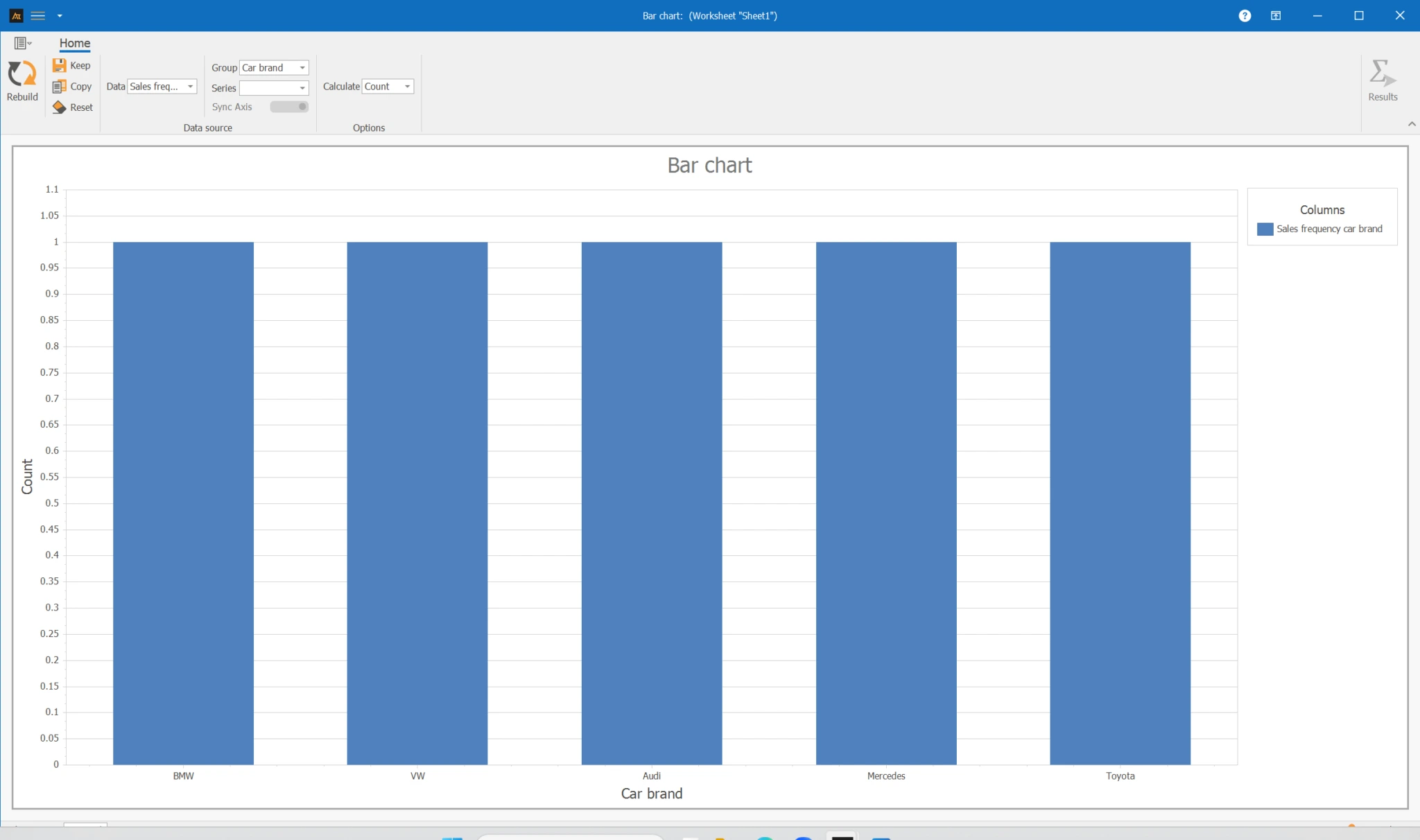
Le barre hanno la stessa altezza perché per il Calcolo è ancora selezionato “Conteggio”.
Passo 6: Cambia il valore nel menu a tendina per Calcolo in “Somma”.
Il grafico a barre si aggiornerà automaticamente e otterrai il seguente risultato:
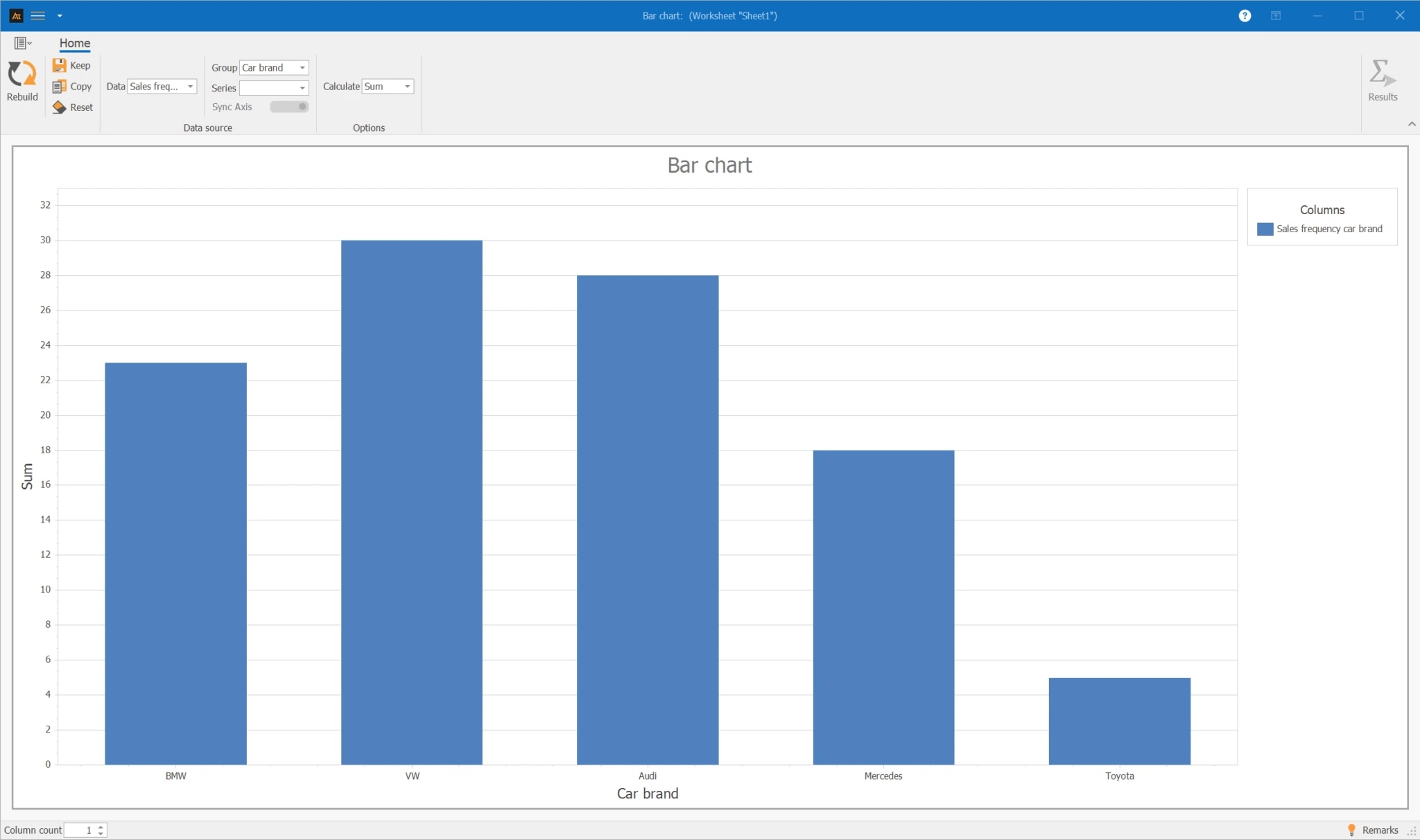
Ora hai creato il tuo primo grafico a barre con AlphadiTab.
Conservare il modulo
Hai la possibilità di salvare l’analisi creata nel Navigatore. In questo modo puoi chiudere il modulo e riaprirlo in seguito.
Procedura:
Passo 1: Fai clic sul pulsante “Conserva” nel modulo Grafico a barre.
Passo 2: Nella finestra popup assegna un nome, ad esempio Grafico a barre Frequenza vendite marca auto.
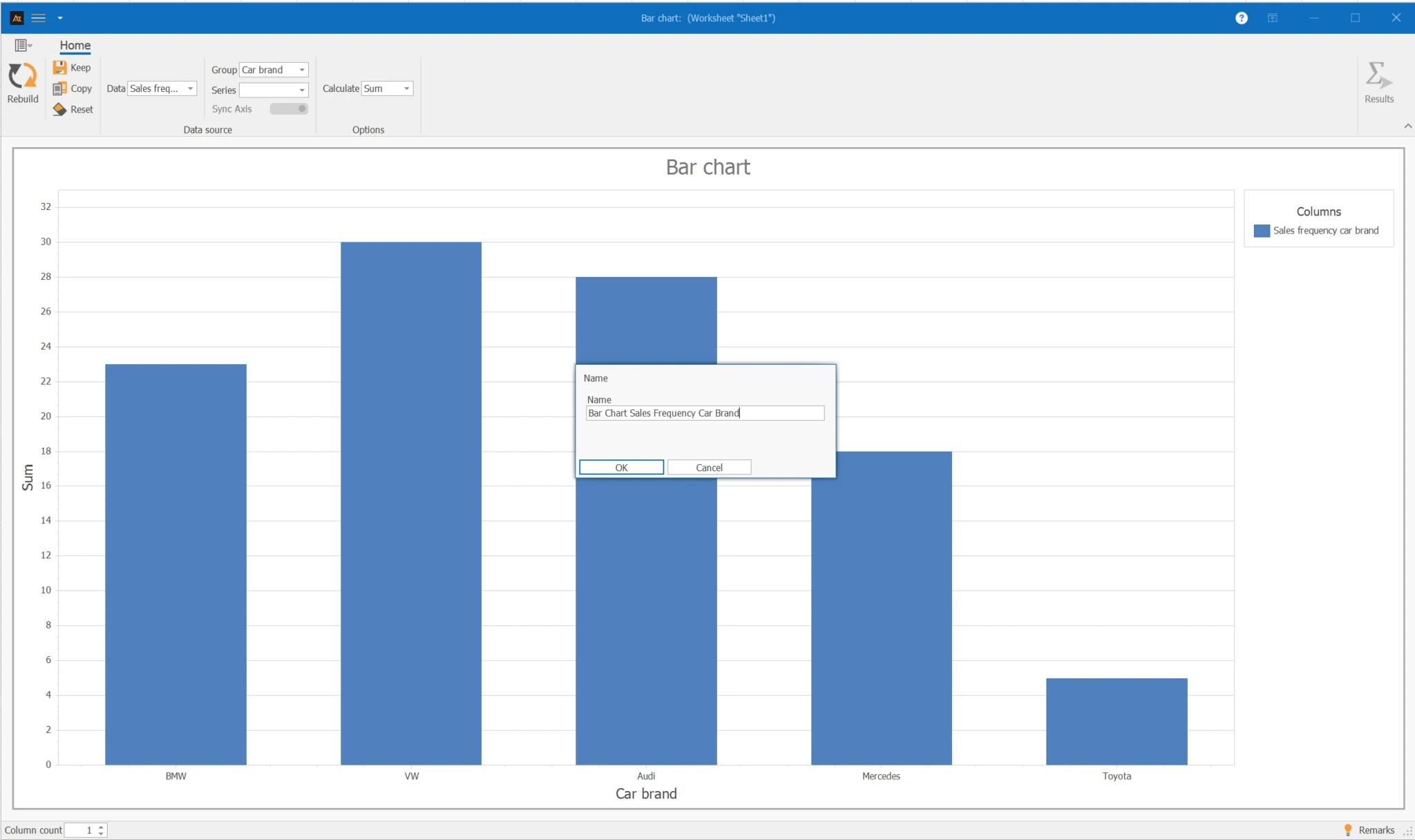
Passo 3: Conferma con “OK”.
Il tuo modulo è stato salvato nel Navigatore:
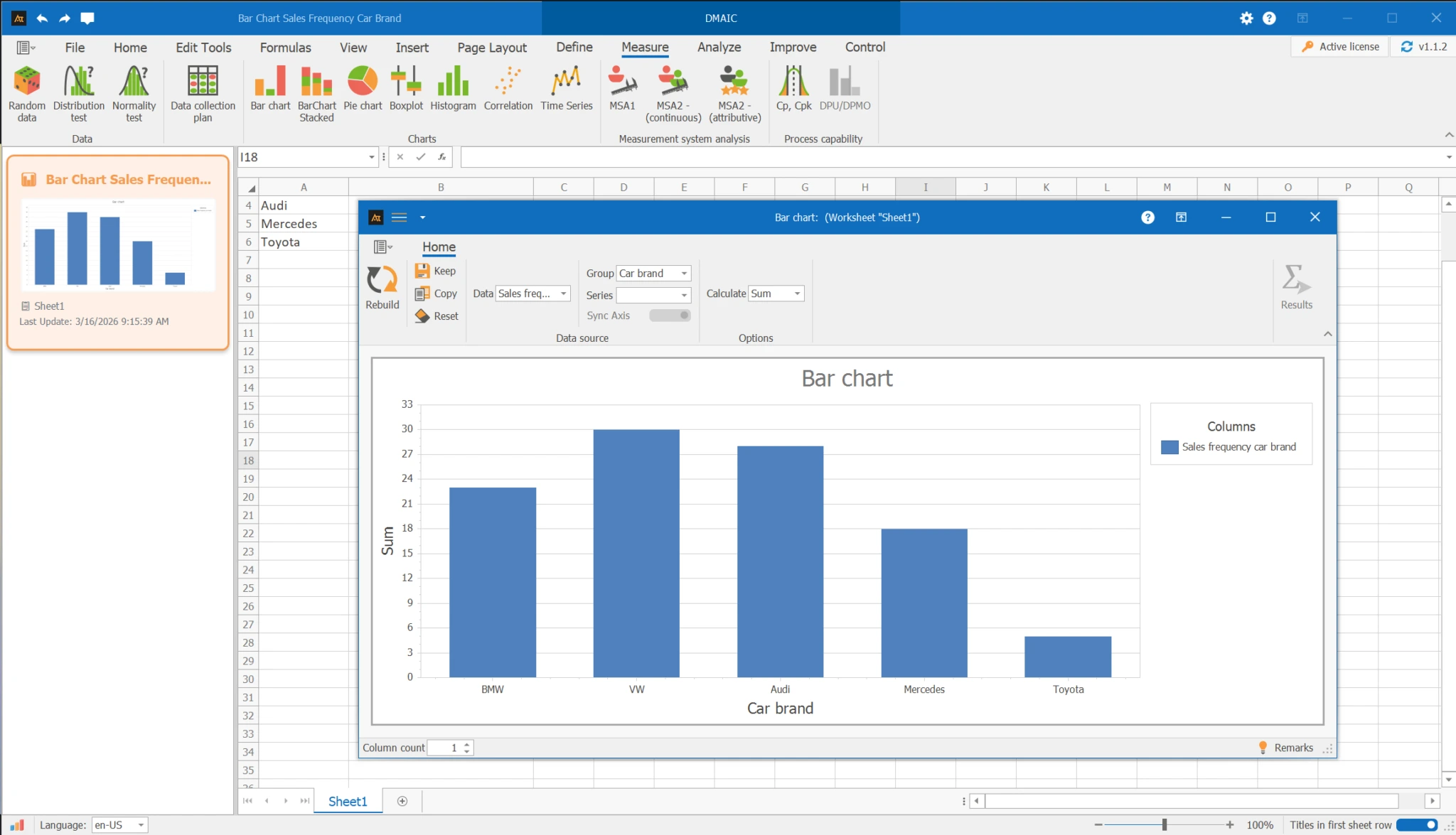
Puoi chiudere il modulo e riaprirlo facendo doppio clic sul riquadro nel Navigatore.
Trasferire il grafico in PowerPoint
Per trasferire il grafico creato in PowerPoint, puoi procedere come segue:
Passo 1: Apri il modulo con il grafico
Passo 2: Fai clic sul pulsante “Copia” nel modulo. L’immagine si trova ora negli appunti.
Passo 3: Passa a una diapositiva nella presentazione PowerPoint e incolla il grafico con Ctrl + V.
Salva/Apri progetto
Per proteggere le tue tabelle e tutte le analisi salvate nel Navigatore, devi salvare il tuo file come progetto.
Procedura:
Passo 1: Fai clic sulla scheda “File”.
Passo 2: Fai clic sul pulsante “Salva”.
Passo 3: Scegli un percorso di salvataggio e inserisci un nome file.
Passo 4: Fai clic su “Salva”.
Il pulsante “Salva” viene quindi disattivato perché non ci sono ulteriori modifiche da salvare. Non appena apporti delle modifiche, il pulsante torna cliccabile.
Attenzione:
Assicurati di salvare regolarmente il tuo progetto. AlphadiTab non salva automaticamente i progetti.
I file di AlphadiTab vengono salvati con l’estensione .atb. Possono essere riaperti tramite la scheda “File” e il pulsante “Apri”.