


Il grafico a torta mostra a colpo d'occhio come un intero è suddiviso nelle sue parti. Ogni segmento rappresenta una categoria – la sua dimensione corrisponde alla percentuale del valore totale.
Il grafico a torta può essere utilizzato nei progetti LSS in tutte le fasi DMAIC. Lo scopo dell'uso varia a seconda della fase.
Mostrare le quote nella situazione iniziale
Nella fase di Definizione, il grafico a torta viene utilizzato per rendere visibile la distribuzione del problema tra le categorie (ad esempio, tipi di errori, aree). Questo consente di vedere rapidamente quale categoria ha la quota maggiore del problema.
Misurare e confrontare le quote
Nella fase di Misurazione, il grafico a torta aiuta a rappresentare la distribuzione dei dati di conteggio tra le categorie. Questo rende visibile quale categoria ha la quota maggiore del volume totale.
Utilizzare le differenze di quota come indicazione delle cause
Nella fase di Analisi, il grafico a torta viene utilizzato per rendere visibili le differenze di quota tra i gruppi. Quote divergenti possono fornire indizi su possibili cause.
Verificare il cambiamento delle quote
Nella fase di Miglioramento, il grafico a torta viene utilizzato per verificare se le quote delle categorie sono cambiate dopo una misura.
Confermare la stabilità delle quote migliorate
Nella fase di Controllo, il grafico a torta conferma se le quote migliorate sono rimaste stabili.
Il grafico a torta viene utilizzato per rappresentare graficamente le parti di un intero. Mostra come un valore totale è distribuito tra diverse categorie – e quindi risponde alla domanda su quale percentuale le singole categorie contribuiscono al risultato complessivo.
Adatto per gruppi discreti come varianti di prodotto, tipi di errori o località
Visualizza quanto le singole categorie contribuiscono al valore totale
Particolarmente chiaro quando la somma forma un "intero" significativo e il numero di segmenti rimane gestibile
Puoi scaricare i dati qui: tomato-sauce-sales.xlsx
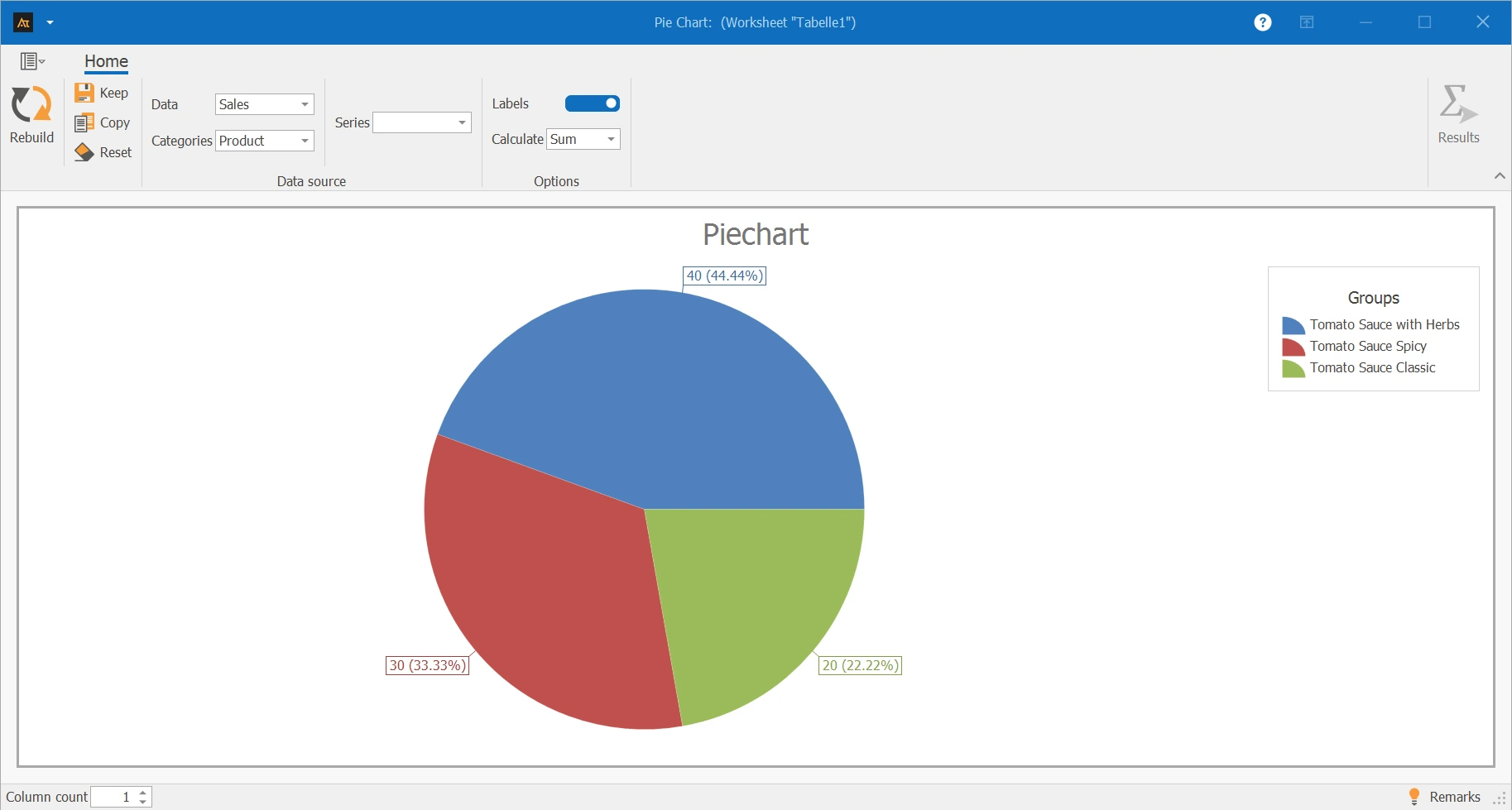
Nelle vendite, sono registrate le cifre di vendita di vari prodotti di salsa di pomodoro. Il numero di unità vendute delle varianti: Salsa di pomodoro classica, Salsa di pomodoro alle erbe e Salsa di pomodoro piccante sono esaminate. Un grafico a torta viene utilizzato per la valutazione, mostrando la quota che ogni variante di prodotto ha nelle vendite totali.
Spiega dei risultati:
Il grafico a torta mostra la distribuzione delle cifre di vendita tra le tre varianti di salsa di pomodoro: alle erbe, piccante e classica.
- La salsa di pomodoro alle erbe ha la quota maggiore delle vendite totali con 44,44 %.
- La variante piccante raggiunge una quota del 33,33 %.
- La salsa di pomodoro classica ha la quota di vendita più piccola con 22,22 %.
Spiega del grafico:
Il grafico a torta mostra chiaramente il contributo relativo che ogni variante di prodotto dà alle vendite totali.
Preparazione
-
Definire le categorie da confrontare (ad es., salsa di pomodoro classica, erbe, piccante)
- Raccogliere i dati (ad es., vendite per le categorie)
 Utilizzo in AlphadiTab
- Selezionare lo strumento grafico a torta nella fase di Misura.
- Selezionare la colonna “vendite” per i dati.
- Selezionare la colonna “prodotto” per la categoria.
- Selezionare „somma“ come metodo di calcolo.
- Generare il grafico con il pulsante „crea nuovo“.
Interpretazione
- Confrontare le quote delle singole categorie
- Identificare la categoria con la quota maggiore del valore totale
Per il grafico a torta, sono disponibili varie forme di visualizzazione. A seconda che siano selezionate una o più serie di dati, nonché gruppi o serie aggiuntivi, la visualizzazione nel grafico cambia.
| Tempo di consegna in giorni_Luogo A | Tempo di consegna in giorni_Luogo B | Tempo di consegna in giorni_Luogo C | Stato del processo | Prodotto |
|---|---|---|---|---|
| 4 | 9 | 3 | Prima | Finestra |
| 5 | 4 | 6 | Prima | Finestra |
| 6 | 7 | 4 | Prima | Finestra |
| 4 | 9 | 2 | Prima | Finestra |
| 2 | 4 | 2 | Prima | Finestra |
| 8 | 9 | 6 | Prima | Porta |
| 6 | 4 | 6 | Prima | Porta |
| 8 | 9 | 5 | Prima | Porta |
| 5 | 8 | 3 | Prima | Porta |
| 8 | 3 | 5 | Prima | Porta |
| 3 | 4 | 3 | Dopo | Finestra |
| 1 | 3 | 1 | Dopo | Finestra |
| 2 | 2 | 2 | Dopo | Finestra |
| 3 | 3 | 3 | Dopo | Finestra |
| 2 | 4 | 1 | Dopo | Finestra |
| 1 | 4 | 1 | Dopo | Porta |
| 3 | 2 | 2 | Dopo | Porta |
| 3 | 5 | 3 | Dopo | Porta |
Scarica la tabella qui come Excel.
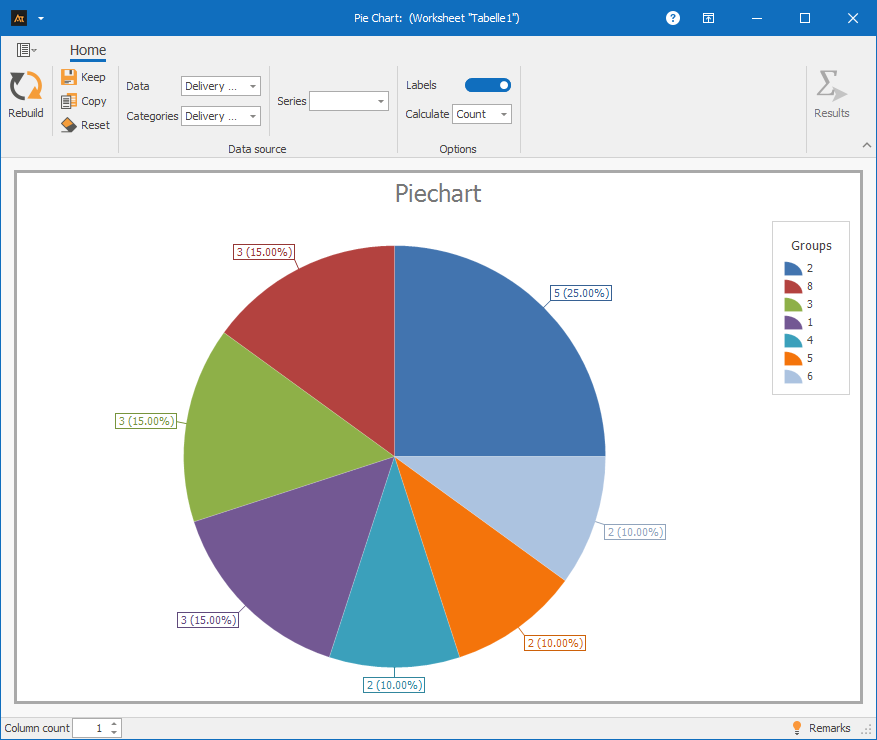
✓Una serie di dati: Colonna A con lo stesso gruppo⌄
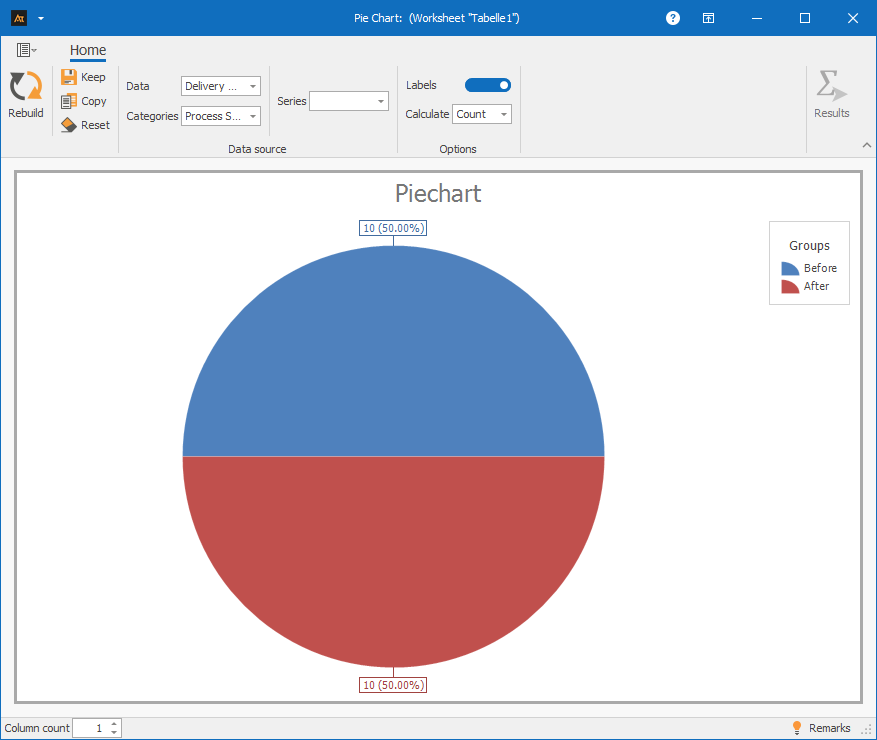
✓Una serie di dati e gruppo: Colonna A e D⌄
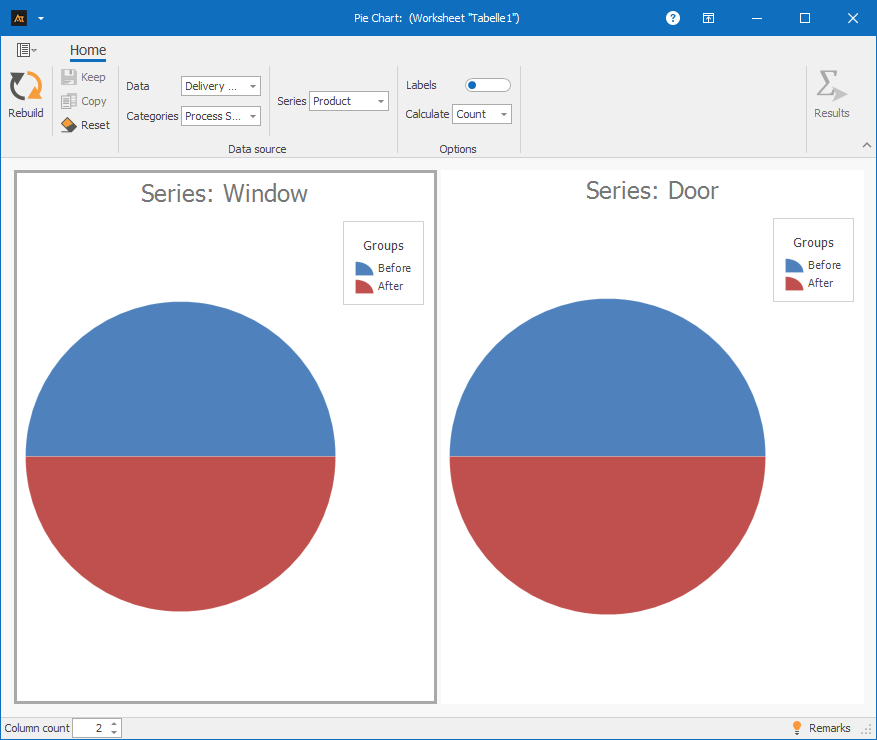
✓Una serie di dati con gruppo e serie: Colonna A, D ed E⌄
Una variabile di raggruppamento per dividere i dati.
Vecchia vs. nuova formulazione nello sviluppo
Nello sviluppo, una nuova formulazione è in fase di test. Come parte della raccolta dati, viene documentato quante volte sono state utilizzate la vecchia e la nuova formulazione. Un grafico a torta viene utilizzato per mostrare la proporzione della vecchia e nuova formulazione nel numero totale di prove condotte.

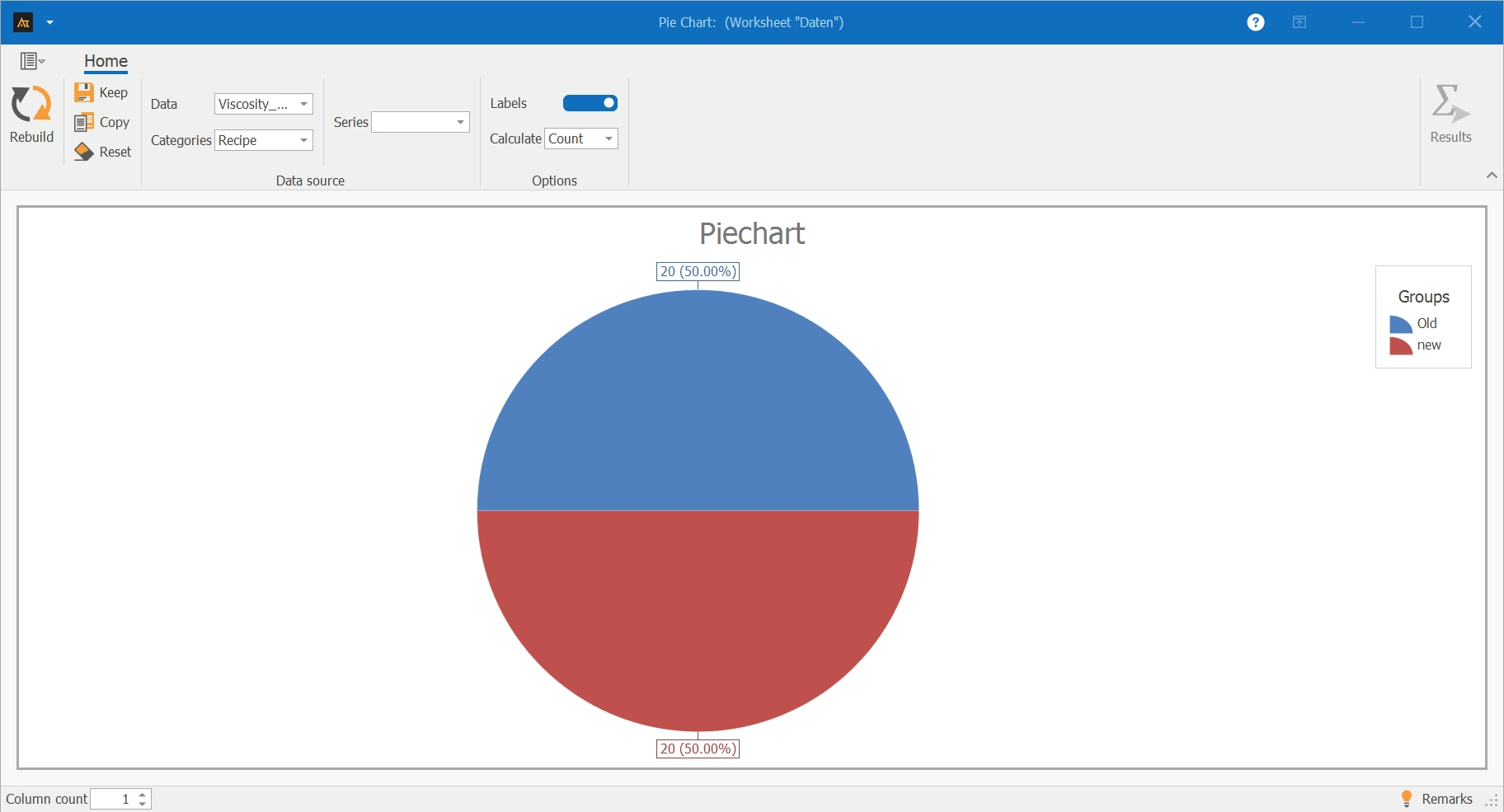
Il grafico a torta mostra la proporzione della vecchia e nuova formulazione nel numero totale di prove condotte. Le vecchie e nuove formulazioni sono state utilizzate con la stessa frequenza – ciascuna formulazione rappresenta 50 % della raccolta dati totale.
Misura la qualità dei risultati dei test
Nella garanzia di qualità, i risultati dei test delle parti prodotte vengono registrati. Per ogni macchina, viene documentato se una parte testata soddisfa i requisiti di qualità (parte buona) o non li soddisfa (parte cattiva).
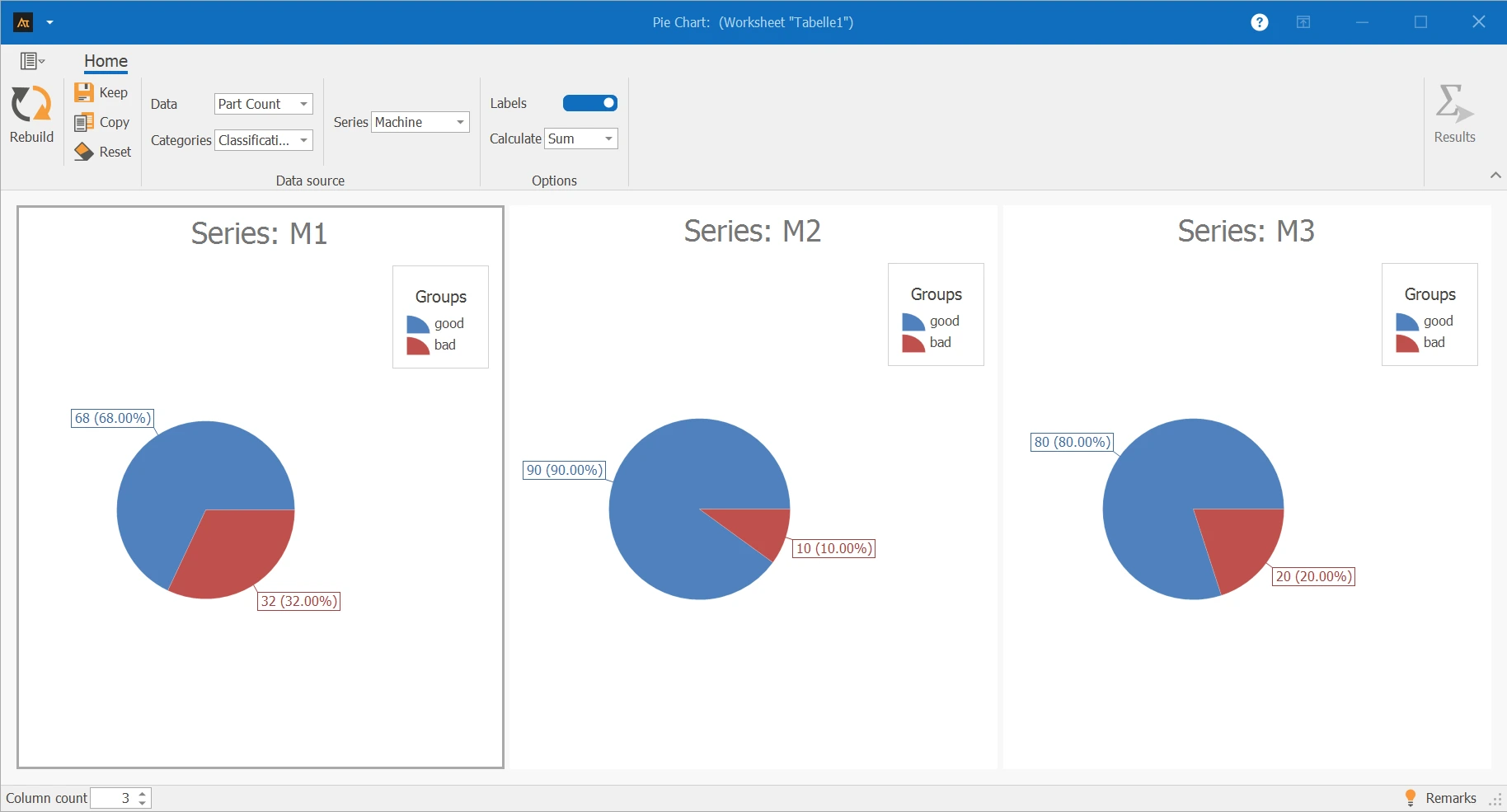
I grafici a torta mostrano per le macchine M1, M2 e M3 la proporzione di parti buone e cattive nel numero totale di pezzi testati.
- Per Macchina M2, la proporzione di parti buone è la più alta con 90 %.
- Macchina M3 ha una proporzione di parti buone del 80 %.
- Per Macchina M1, la proporzione di parti cattive è la più alta con 32 % in confronto.
Controlla la frequenza dei tempi di inattività
In produzione, i tempi di inattività delle macchine sono registrati sistematicamente. Per ogni macchina, viene documentato quanto spesso si verificano tempi di inattività. Inoltre, ogni macchina è assegnata a un capannone di produzione. Un grafico a torta viene utilizzato per mostrare la quota di ciascuna macchina nel numero totale di tempi di inattività.
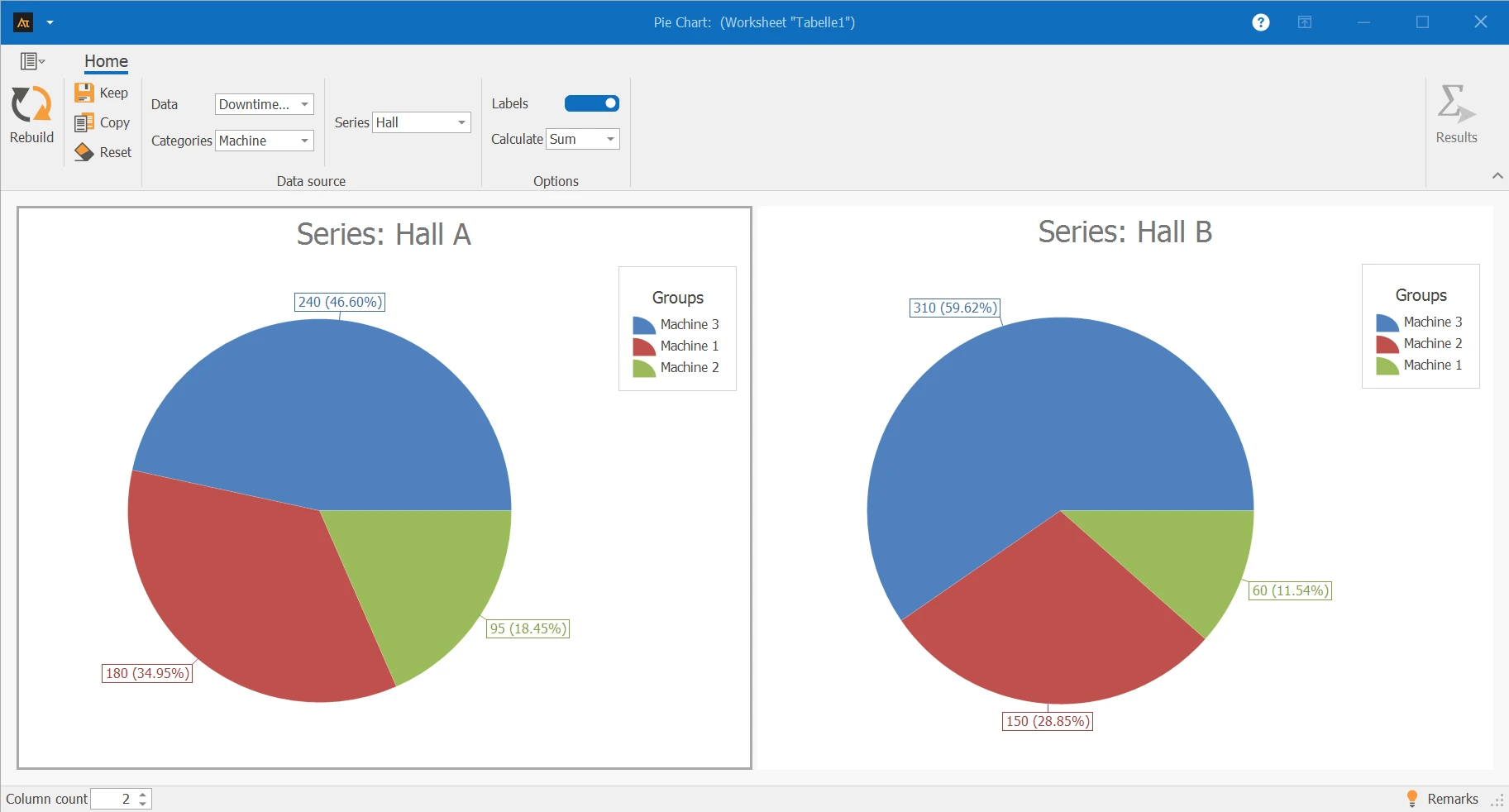
I grafici a torta mostrano per I Capannoni A e B la quota di ciascuna macchina nel numero totale di tempi di inattività all'interno del rispettivo capannone. Nel Capannone A e nel Capannone B, la quota maggiore di tempi di inattività è attribuita alla Macchina 3.
Quote di Ticket IT Elaborati
I ticket vengono elaborati in diverse sedi del service desk IT. Per ottenere una panoramica del carico di lavoro, viene valutato quanti ticket sono stati elaborati per sede. Un grafico a torta viene utilizzato per mostrare la quota di ticket elaborati per sede.
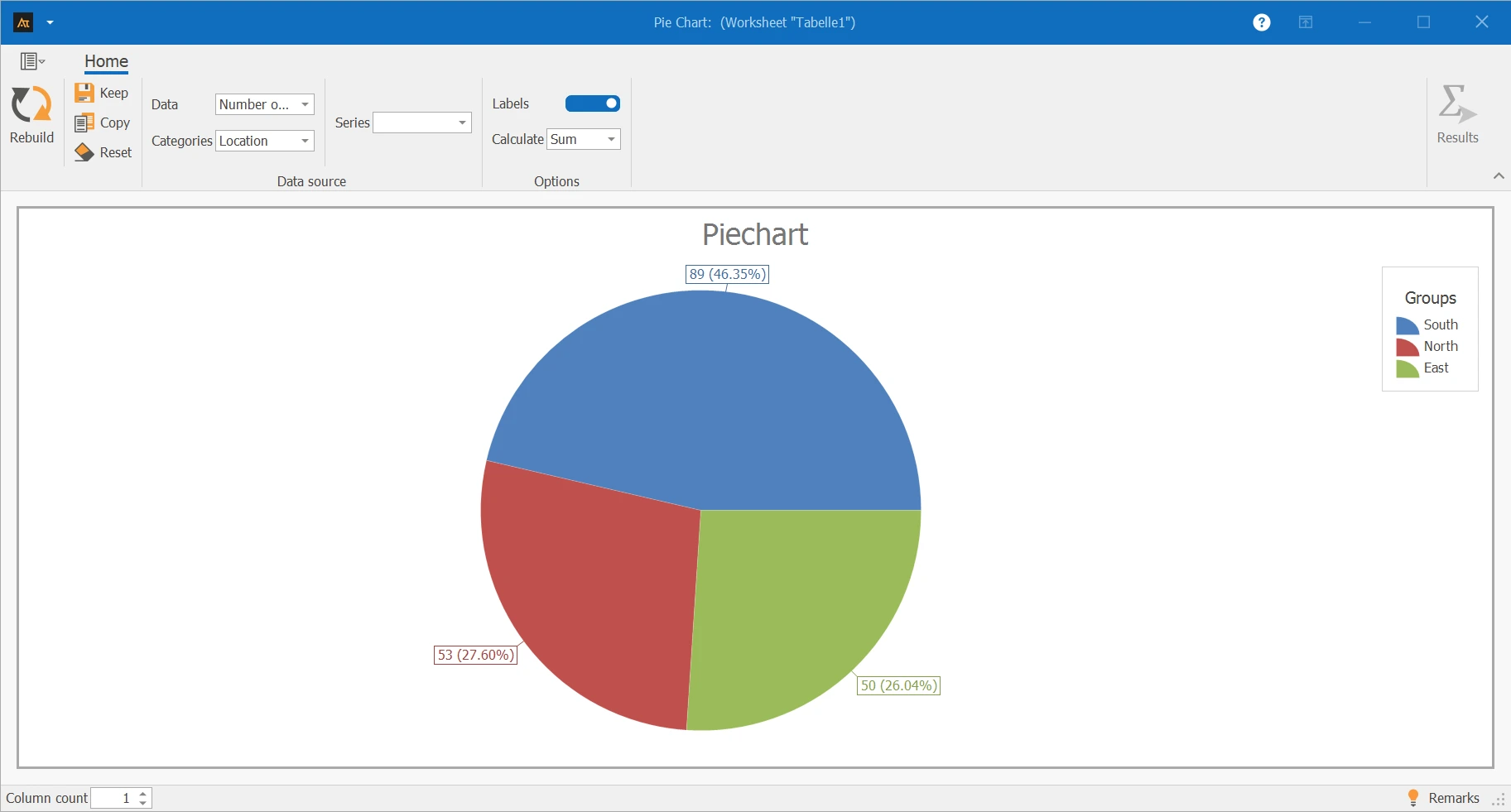
Il grafico a torta mostra le quote di ticket IT elaborati nelle sedi Sud, Nord e Est. La sede Sud ha la quota maggiore con 46.35 %. Le sedi Nord e Est contribuiscono con quote approssimativamente uguali con 27.60 % e 26.04 % rispettivamente.
Quota di vendita per regione
Nelle vendite, i completamenti delle vendite per i prodotti A e B sono registrati nelle regioni Nord, Sud e Ovest. Per ciascuna regione, viene valutata la quota che i due prodotti hanno nel volume totale delle vendite della rispettiva regione.
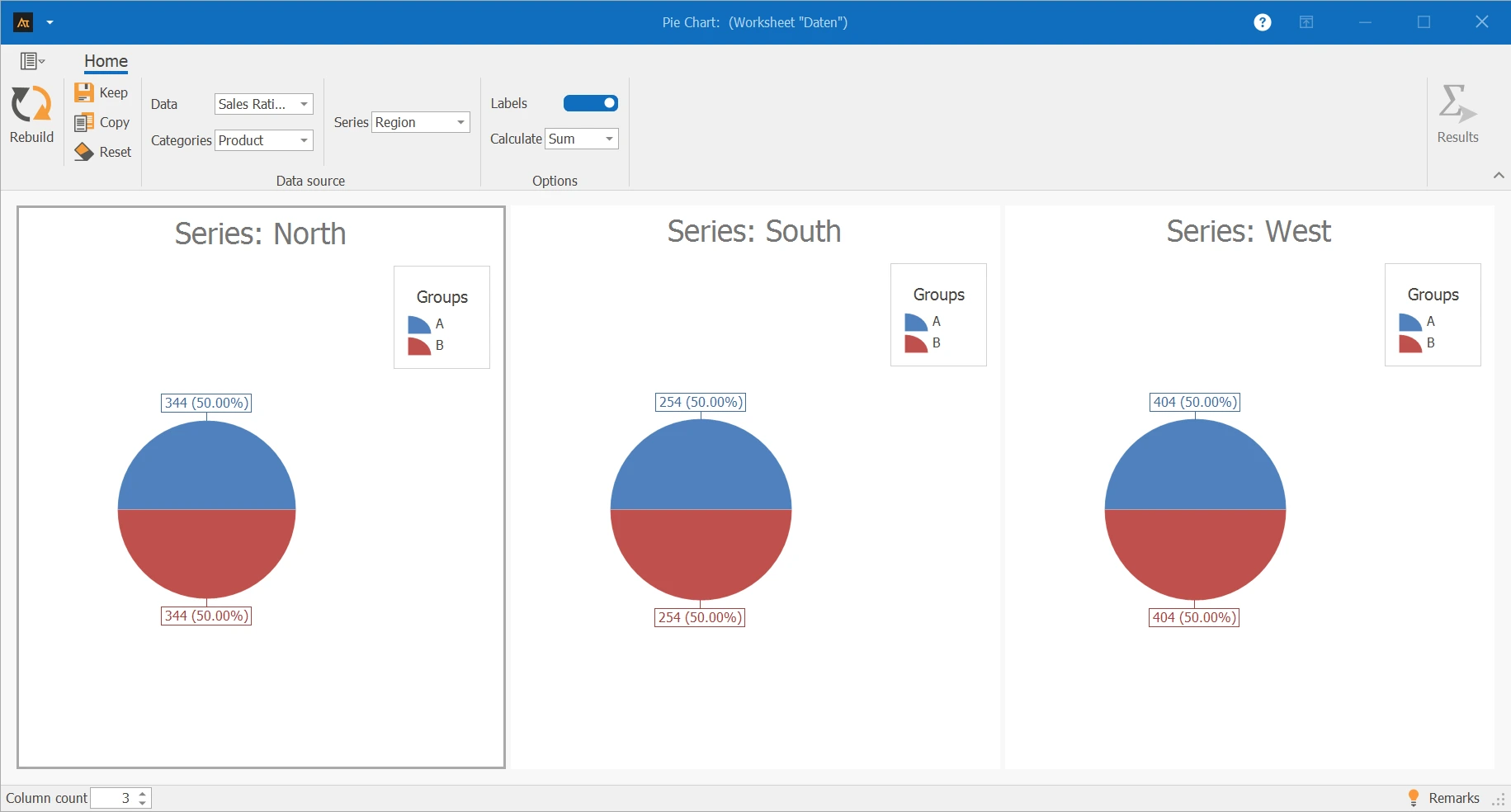
I grafici a torta mostrano la quota dei prodotti A e B per le regioni Nord, Sud e Ovest. In tutte e tre le regioni, la distribuzione è identica: il prodotto A e il prodotto B rappresentano ciascuno il 50 % dei completamenti delle vendite.
Consegne al centro logistico
Nella logistica, gli ordini dei clienti vengono elaborati attraverso diversi centri logistici. Per ottenere una panoramica della distribuzione degli ordini dei centri logistici, viene valutato quante consegne sono state elaborate per centro logistico.
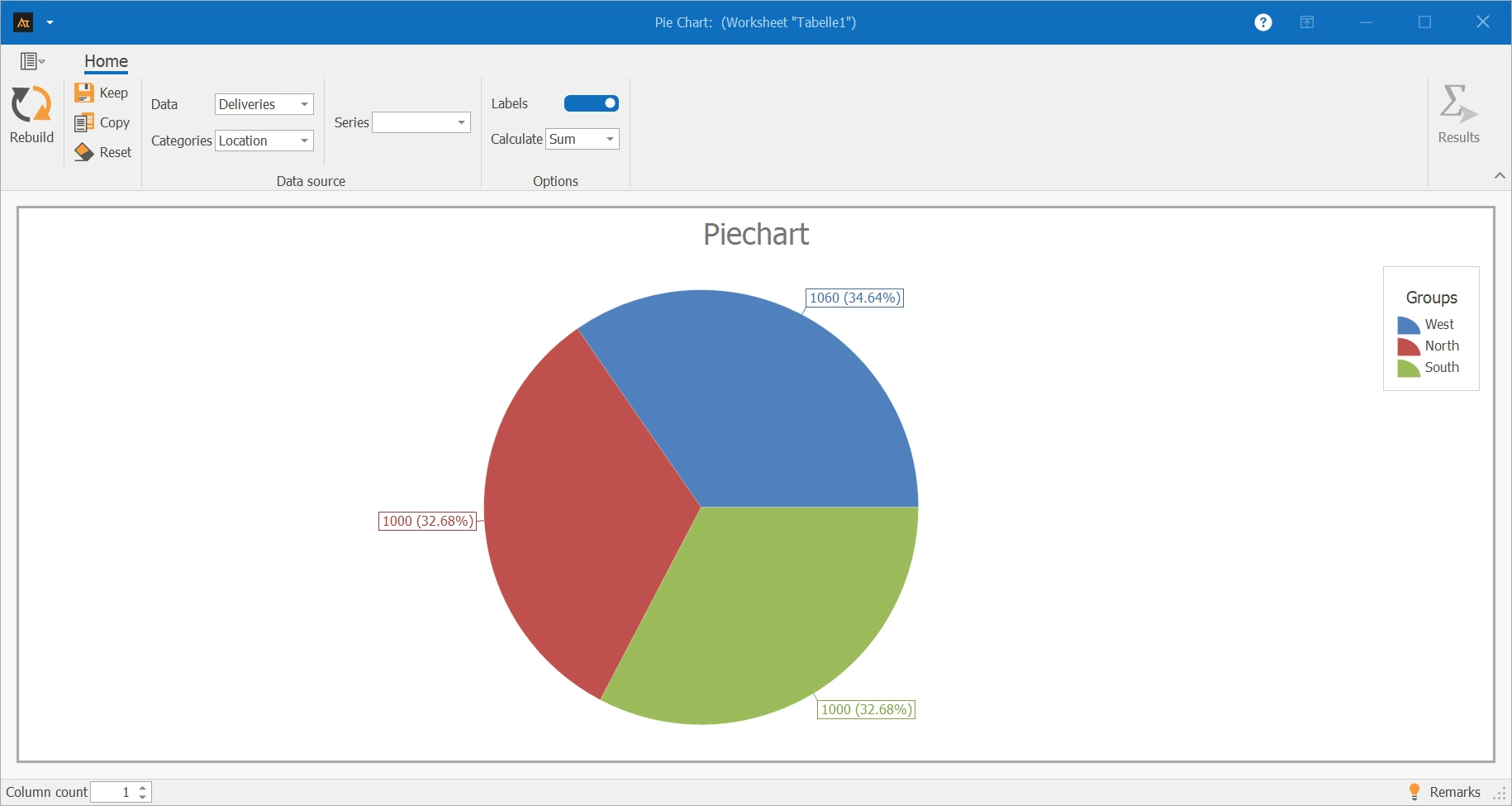
Il grafico a torta mostra le quote dei centri logistici Ovest, Nord e Sud. Il centro logistico Ovest ha la quota maggiore con 34.64 %. I centri Nord e Sud contribuiscono con quote simili di 32.68 % ciascuno.
Confronto tra fornitori
Nell'acquisto, i materiali sono approvvigionati da più fornitori. Per un periodo definito, viene valutata la quota che i singoli fornitori hanno nel numero totale di consegne puntuali.
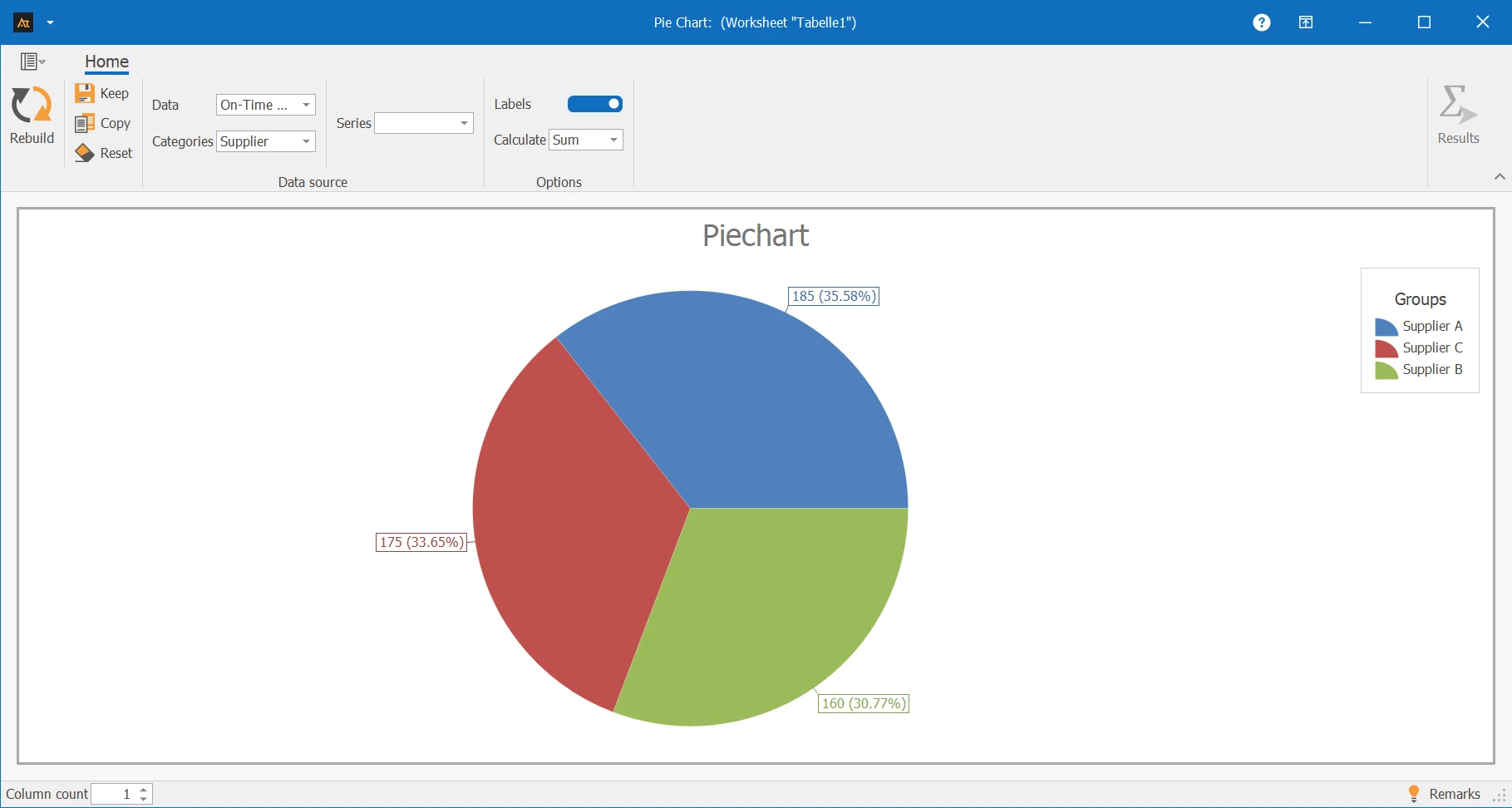
Il grafico a torta mostra le quote di Fornitori A, B e C in tutte le consegne puntuali. Fornitore A ha la quota maggiore con 35.58 %, seguito da Fornitore C con 33.65 %, mentre Fornitore B contribuisce con la quota più piccola con 30.77 %.
Deviazione della previsione
Nella pianificazione della produzione, si considera la quantità totale effettivamente prodotta di un anno. La quantità di produzione è assegnata ai singoli mesi. Un grafico a torta viene utilizzato per mostrare la quota di ciascun mese nella produzione annuale totale.
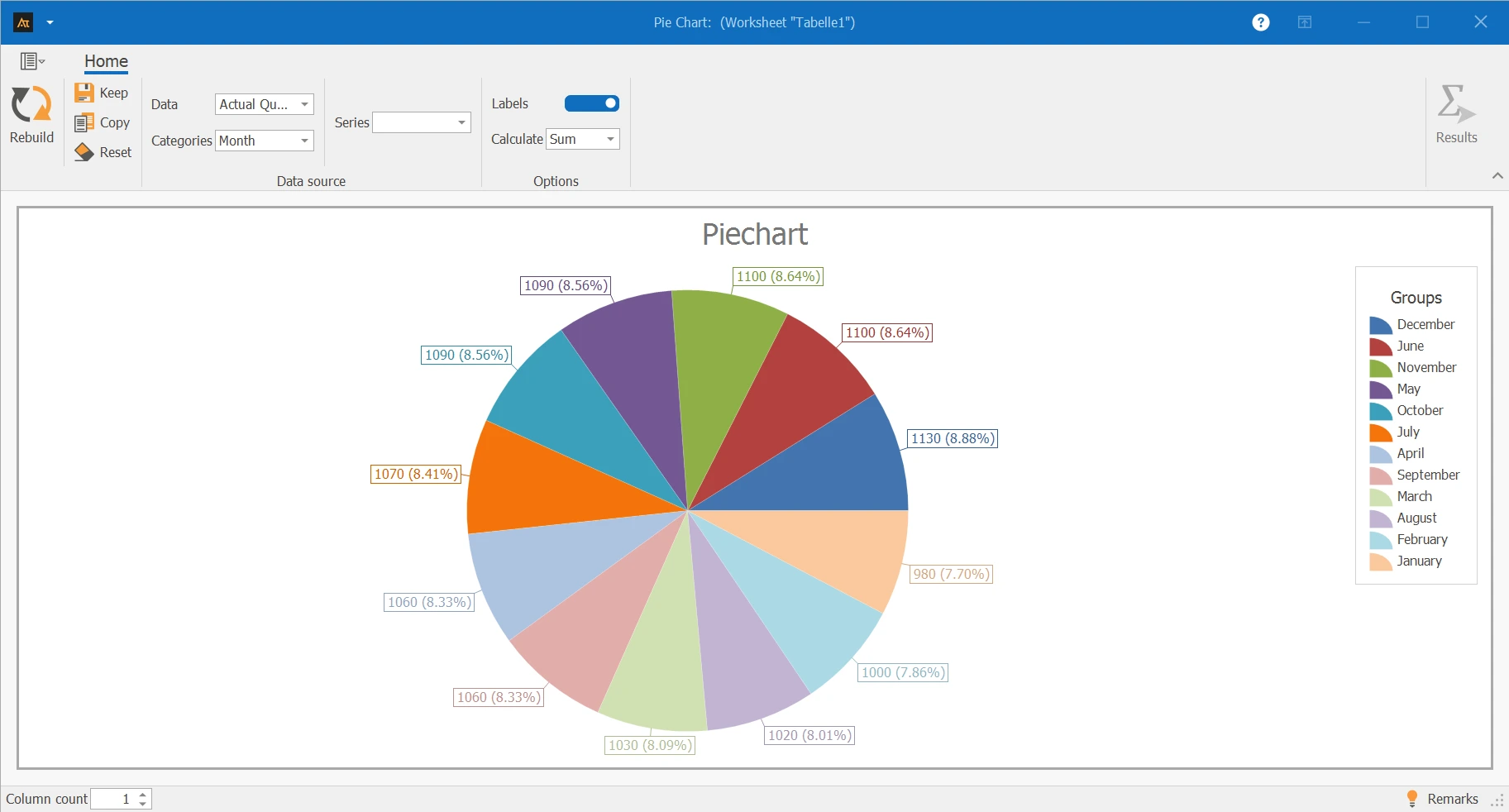
Il grafico a torta mostra le quote di ciascun mese nella quantità annuale totale prodotta. Le quote mensili sono a un livello simile. Mesi individuali come dicembre e giugno mostrano quote leggermente più alte, mentre gennaio mostra una quota leggermente inferiore. Complessivamente, la produzione annuale è distribuita relativamente uniformemente tra i mesi.
Grafico a torta: Grafico per rappresentare le porzioni di un intero comune.
Categoria: Sottoinsieme del valore totale rappresentato come una fetta di torta.
Quota: Contributo relativo di una categoria al valore totale, solitamente espresso in percentuale.
Valore totale: Somma di tutte le categorie rappresentate a cui si riferiscono le quote.
Etichetta: Visualizzazione dei valori assoluti e/o delle quote percentuali delle categorie.
Conteggio: Conta il numero di voci di dati per categoria.
Somma: Aggiunge i valori numerici dei dati per categoria.