


Introdução
Com o AlphadiTab, você tem a possibilidade de realizar diversas análises. Isso inclui gráficos e outras ferramentas, como a análise de capacidade de processo, a análise de sistemas de medição, a análise de regressão e os testes de hipótese.
Além disso, você tem acesso a diversos modelos de planilha de trabalho que pode criar e preencher.
O AlphadiTab é baseado num trabalho estruturado em tabelas e é orientado por colunas. Todos os dados, modelos de planilha de trabalho e análises estatísticas são realizados em planilhas.
Modelos de planilha de trabalho
Exemplos de modelos de planilha de trabalho incluem VOB e FMEA. Com essas funções, o programa cria automaticamente uma nova planilha de trabalho com conteúdo predefinido que pode depois ser preenchido.
Exemplo: criar uma tabela VOB
Passo 1: Vá até a aba “Fase Define”.
Passo 2: Clique no botão “VOB”.
O seguinte formulário é aberto:
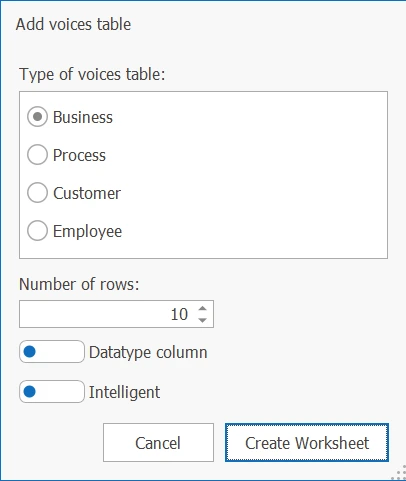
Passo 3: Clique no botão “Criar planilha de trabalho” no formulário.
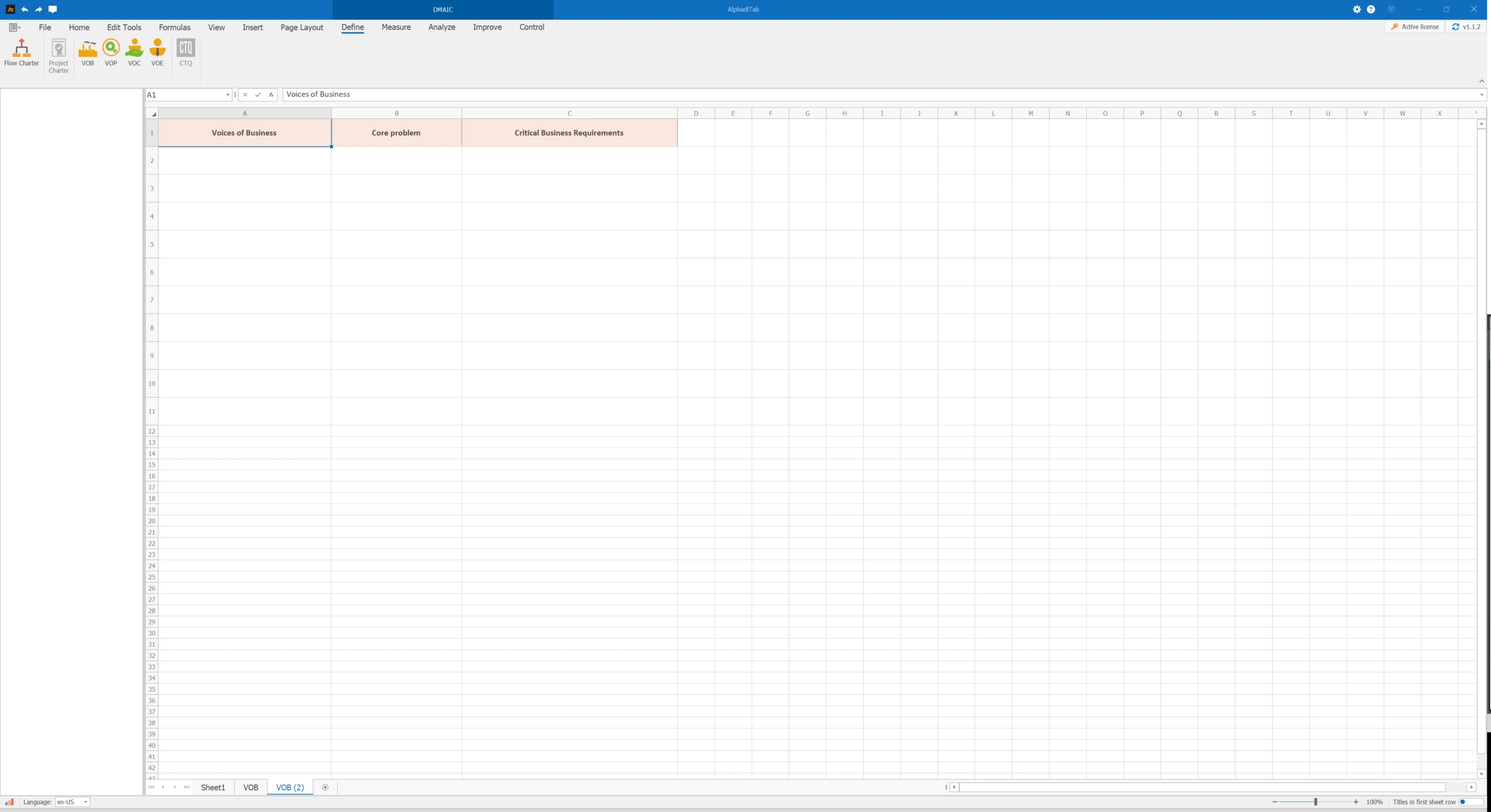
Uma nova planilha de trabalho VOB é criada automaticamente com as tabelas correspondentes e conteúdo predefinido. Essa planilha de trabalho pode depois ser preenchida e editada.
Planilha de trabalho VOB:
Análises estatísticas
Para as análises estatísticas, são necessários dados numa planilha de trabalho. Esses dados podem então ser avaliados com as respectivas funções de análise.
Entrada de dados
Existem duas opções para trabalhar com cabeçalhos de coluna:
Opção 1: renomear o cabeçalho da coluna
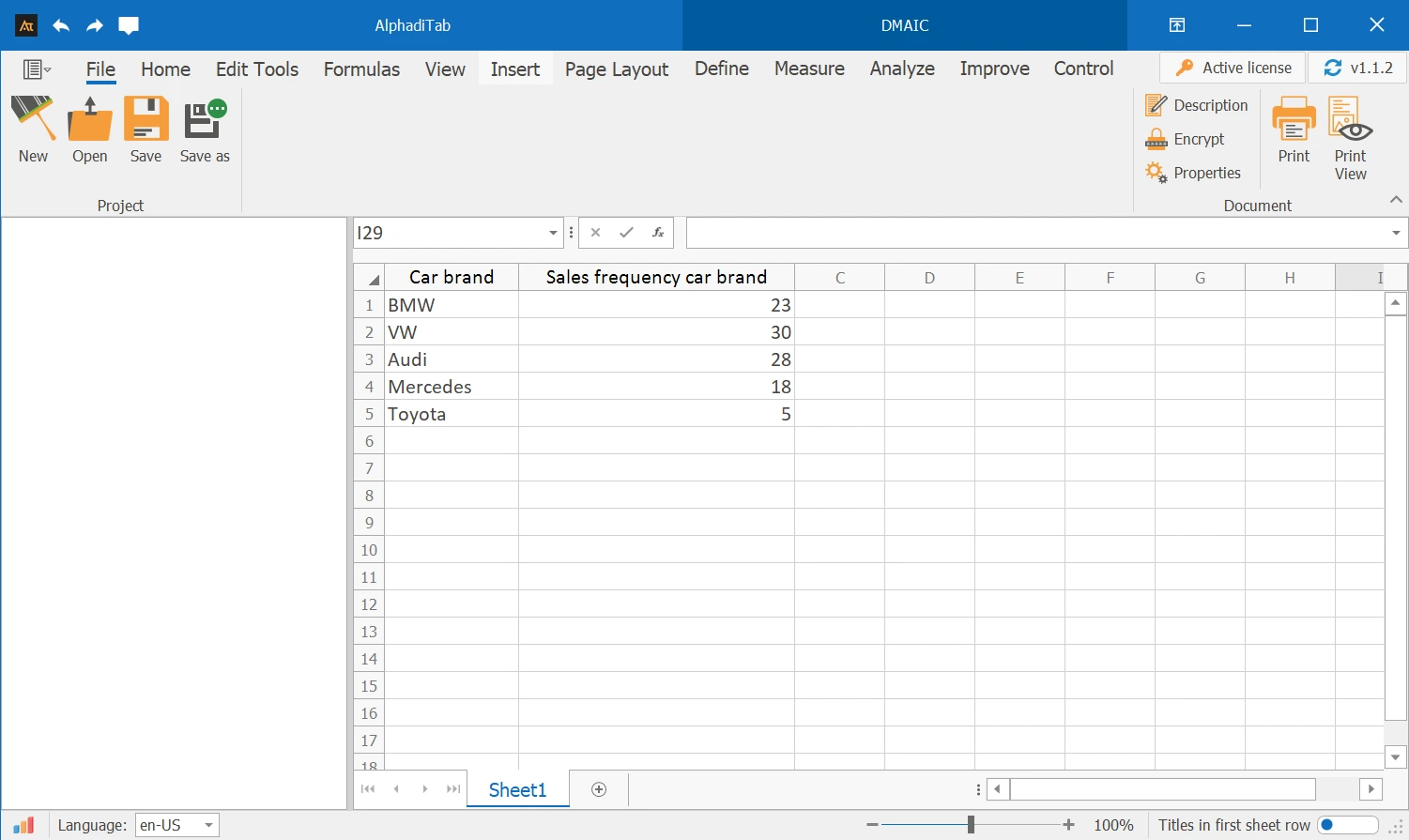
Procedimento:
- Pressione F7 para abrir uma janela onde você pode inserir o cabeçalho da coluna e confirmar com “OK”.
- Alternativamente, você pode clicar com o botão direito no cabeçalho da coluna e selecionar a opção “Renomear cabeçalho da coluna”.
Opção 2: usar a linha 1 como linha de cabeçalho
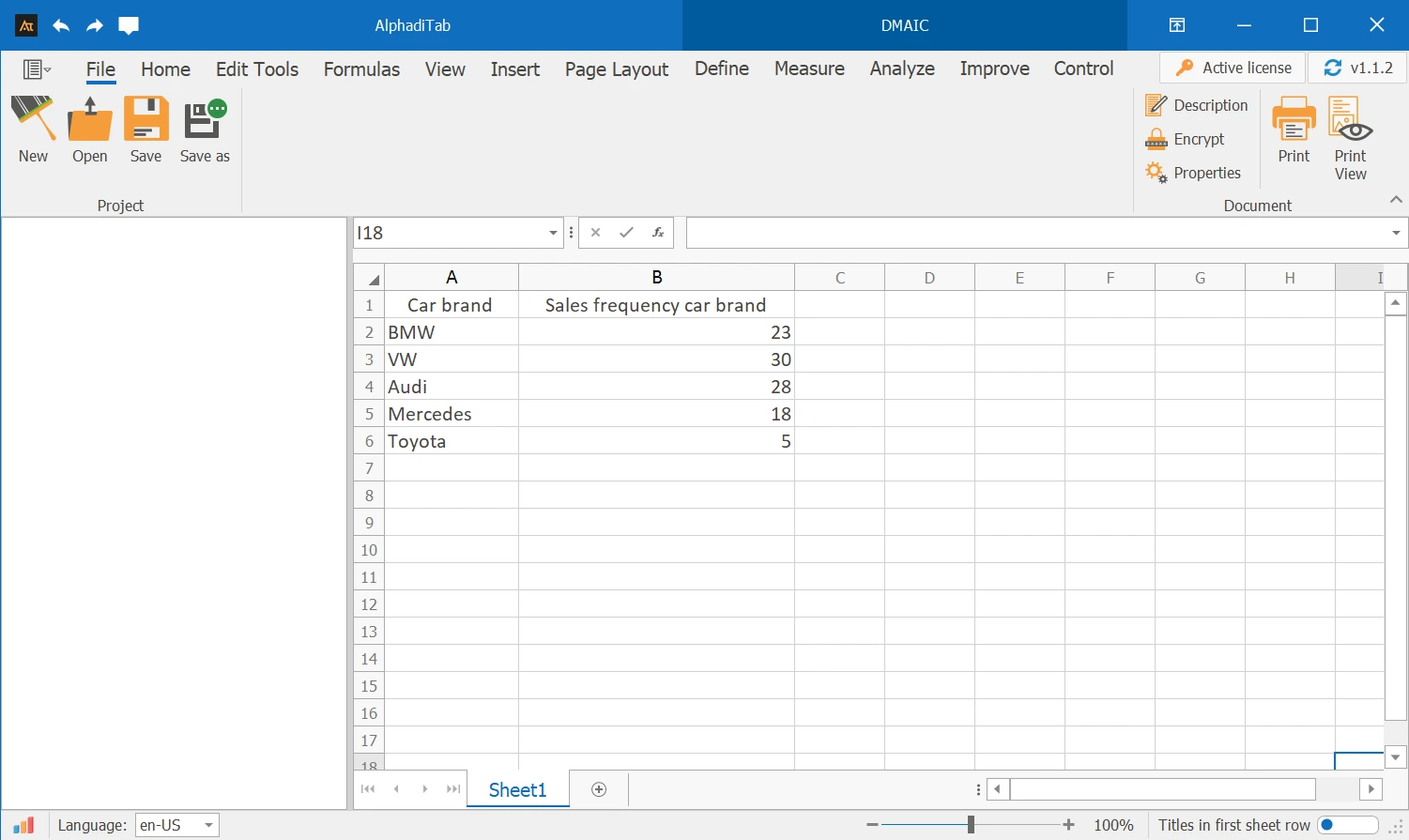
Procedimento:
- Na linha superior, você pode inserir os cabeçalhos.
- Importante: para essa opção, a opção “Título na primeira linha da planilha” deve estar ativada no canto inferior direito.
Meu primeiro gráfico no AlphadiTab
O procedimento para criar análises é o mesmo para ambas as opções. Basta que, na Opção 2, a opção “Título na primeira linha da planilha” esteja ativada.
Nas instruções a seguir, é utilizada a Opção 2.
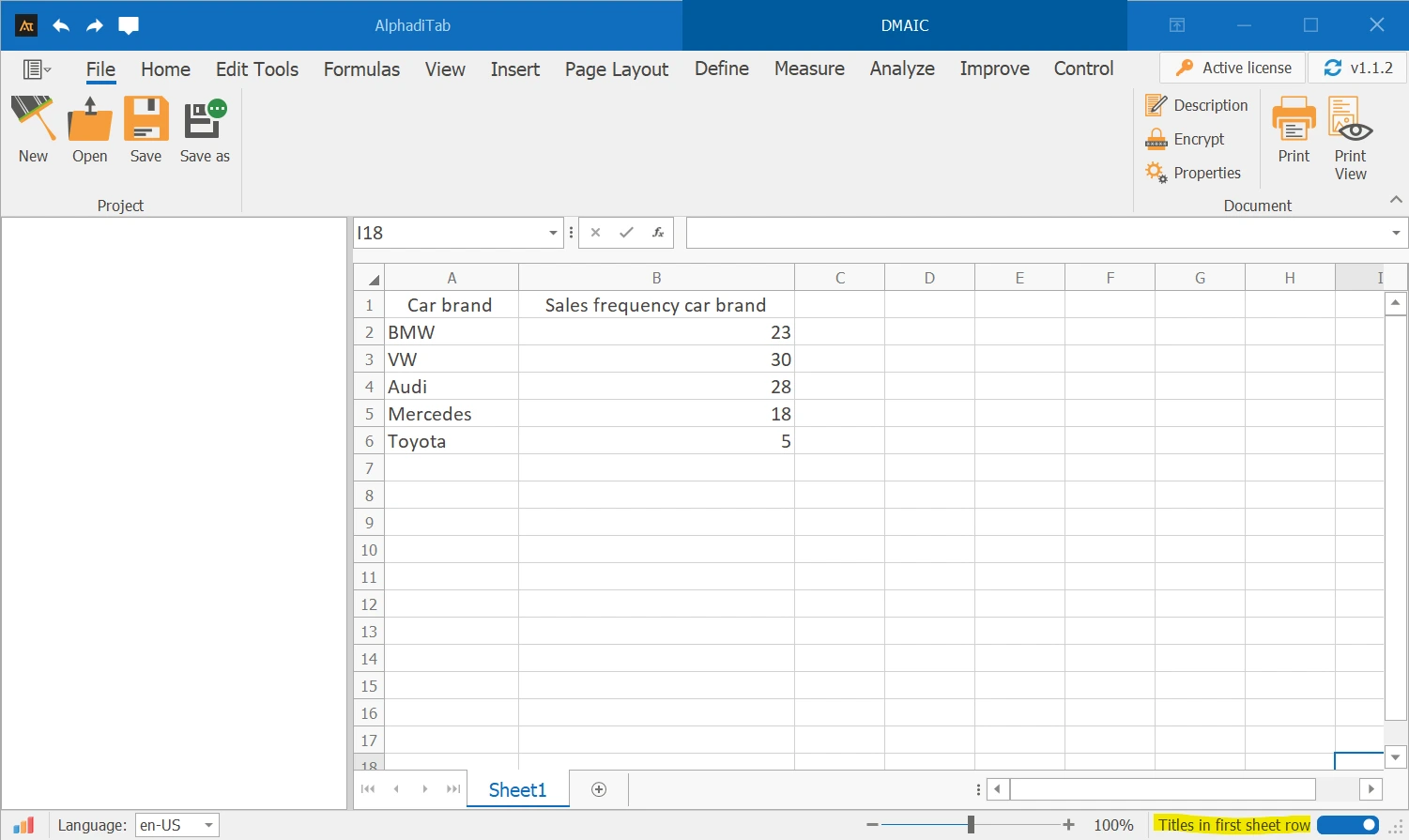
O ponto de partida deve ficar assim:
Criação de um gráfico de barras
Vamos criar um primeiro gráfico de barras com as duas colunas Marca do carro e Frequência de vendas da marca do carro.
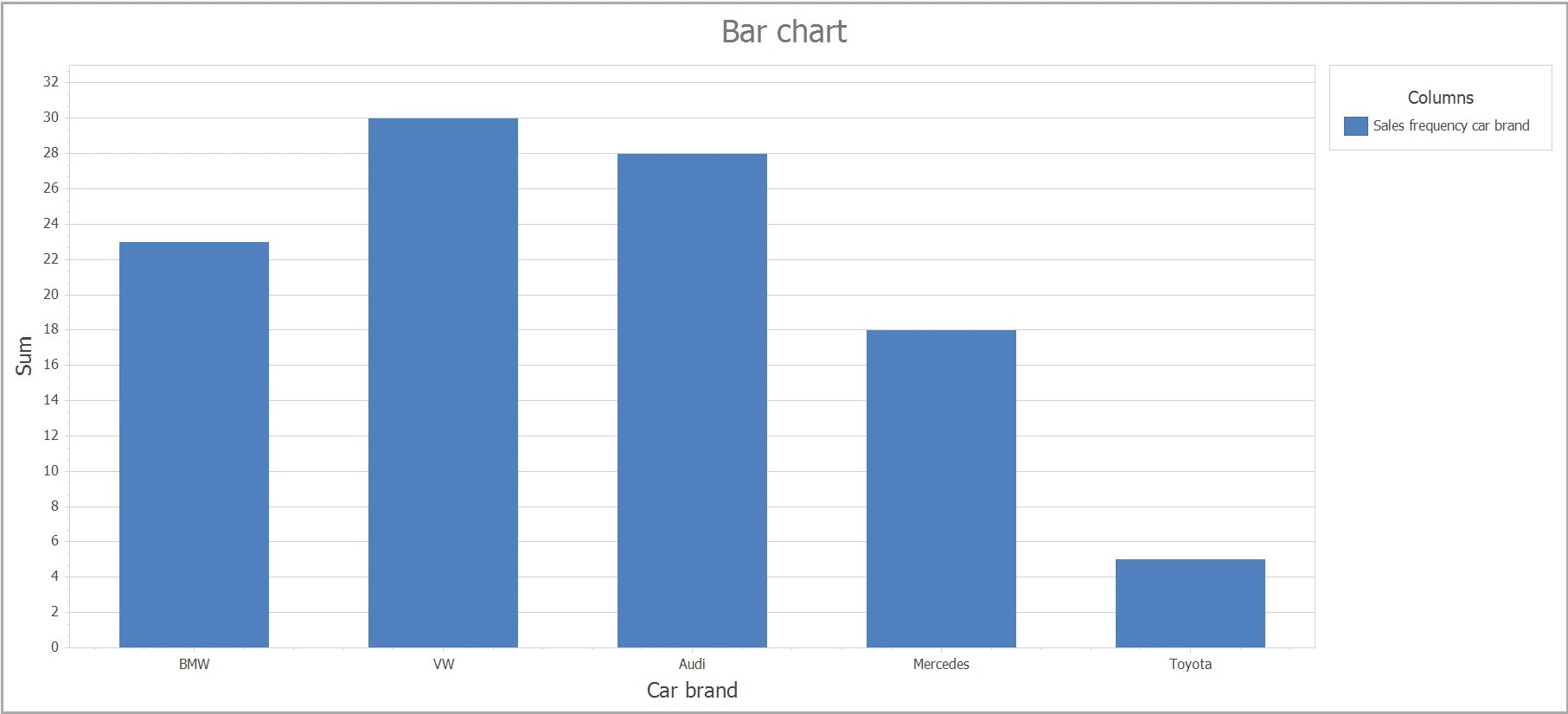
O resultado deve ficar assim:
Procedimento:
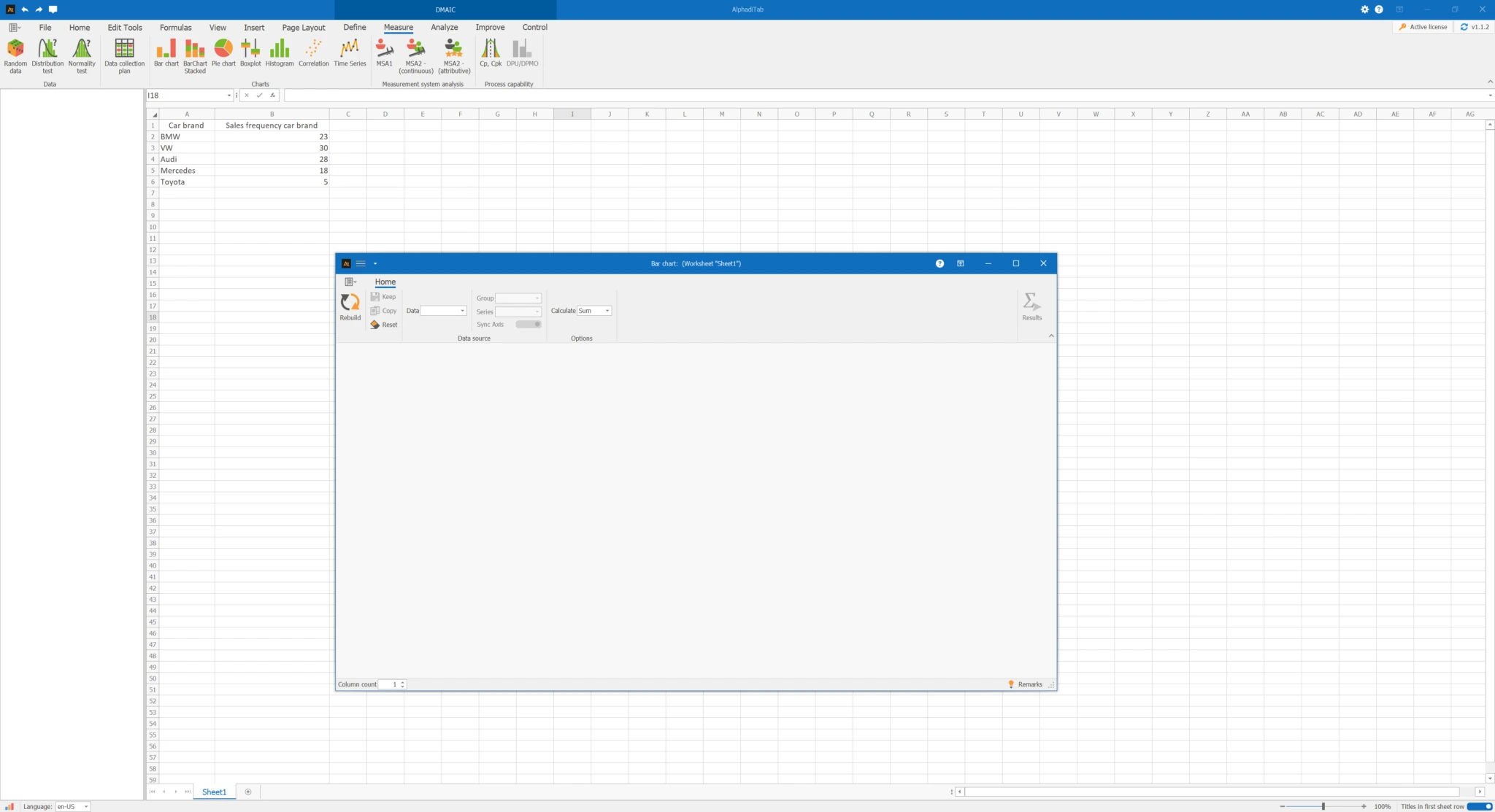
Passo 1: Vá até a aba “Medição”.
Passo 2: Clique no botão “Gráfico de barras”.
Um novo formulário é aberto:
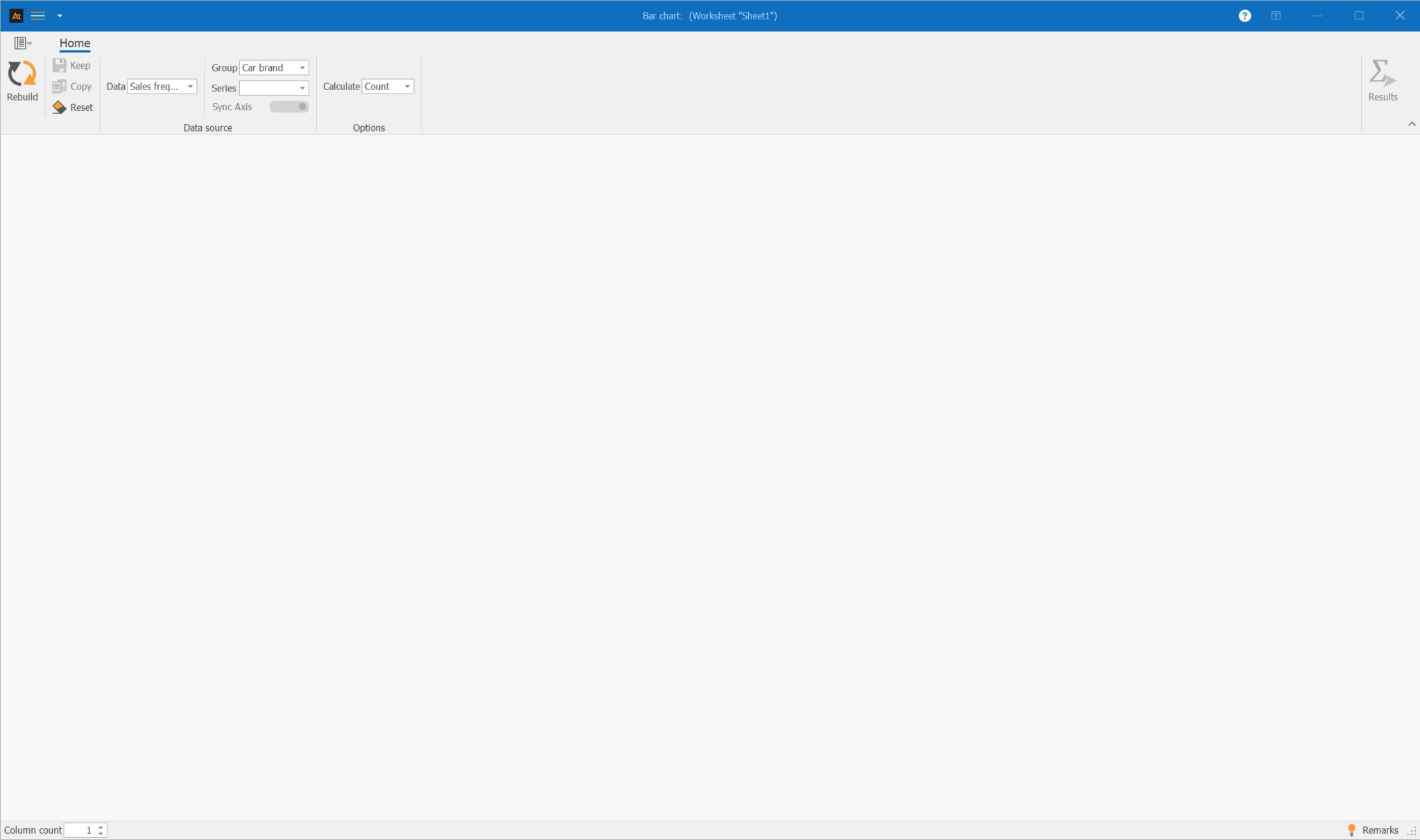
Passo 3: No formulário recém-aberto, selecione a coluna “Frequência de vendas da marca do carro” para Dados.
Passo 4: Selecione a coluna “Marca do carro” para Grupo.
Sua entrada deve ficar assim:
Passo 5: Clique em “Atualizar”.
O resultado deve ficar assim:
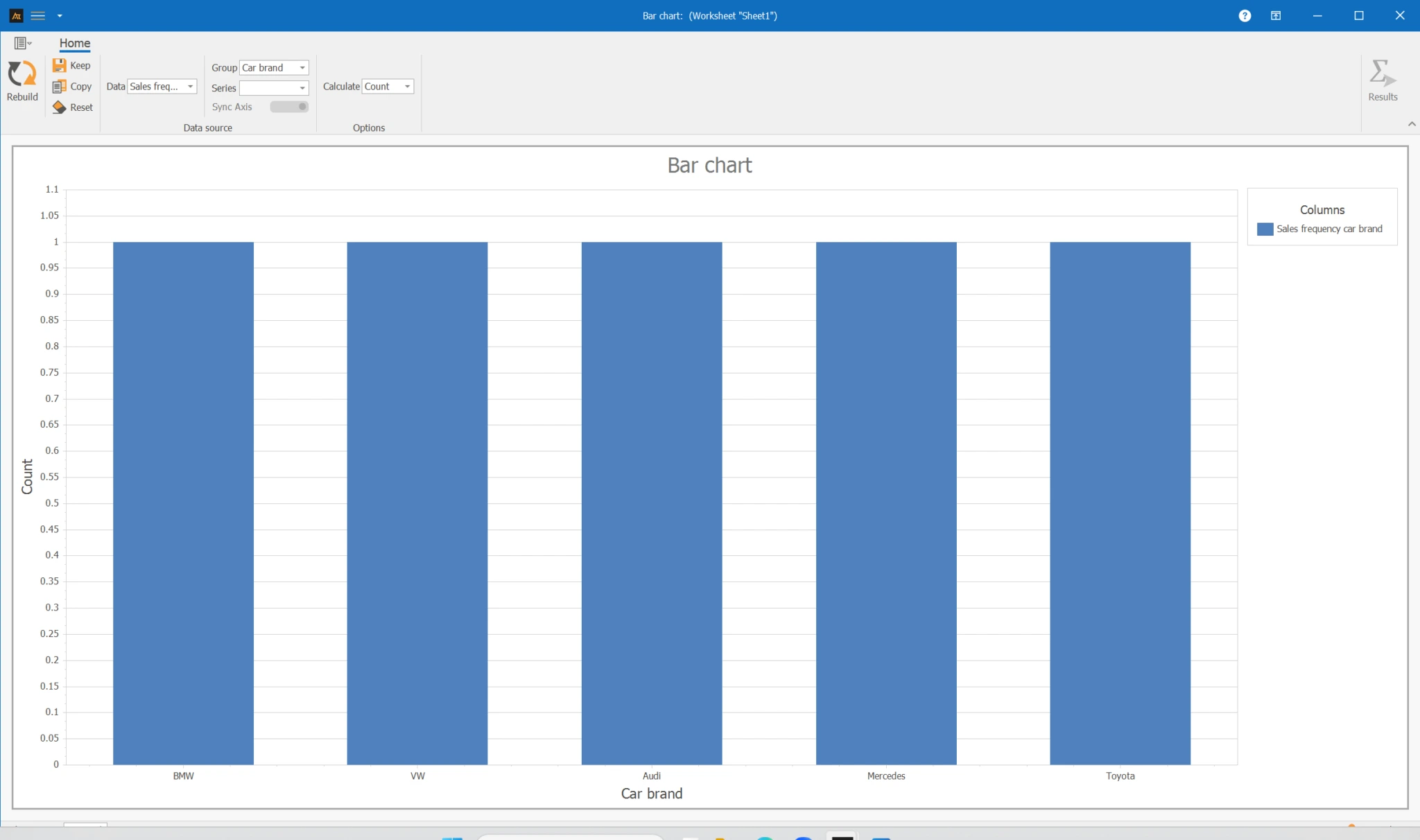
As barras têm a mesma altura porque “Contagem” ainda está selecionado para Cálculo.
Passo 6: Altere o valor no menu suspenso de Cálculo para “Soma”.
O gráfico de barras será atualizado automaticamente e você obterá o seguinte resultado:
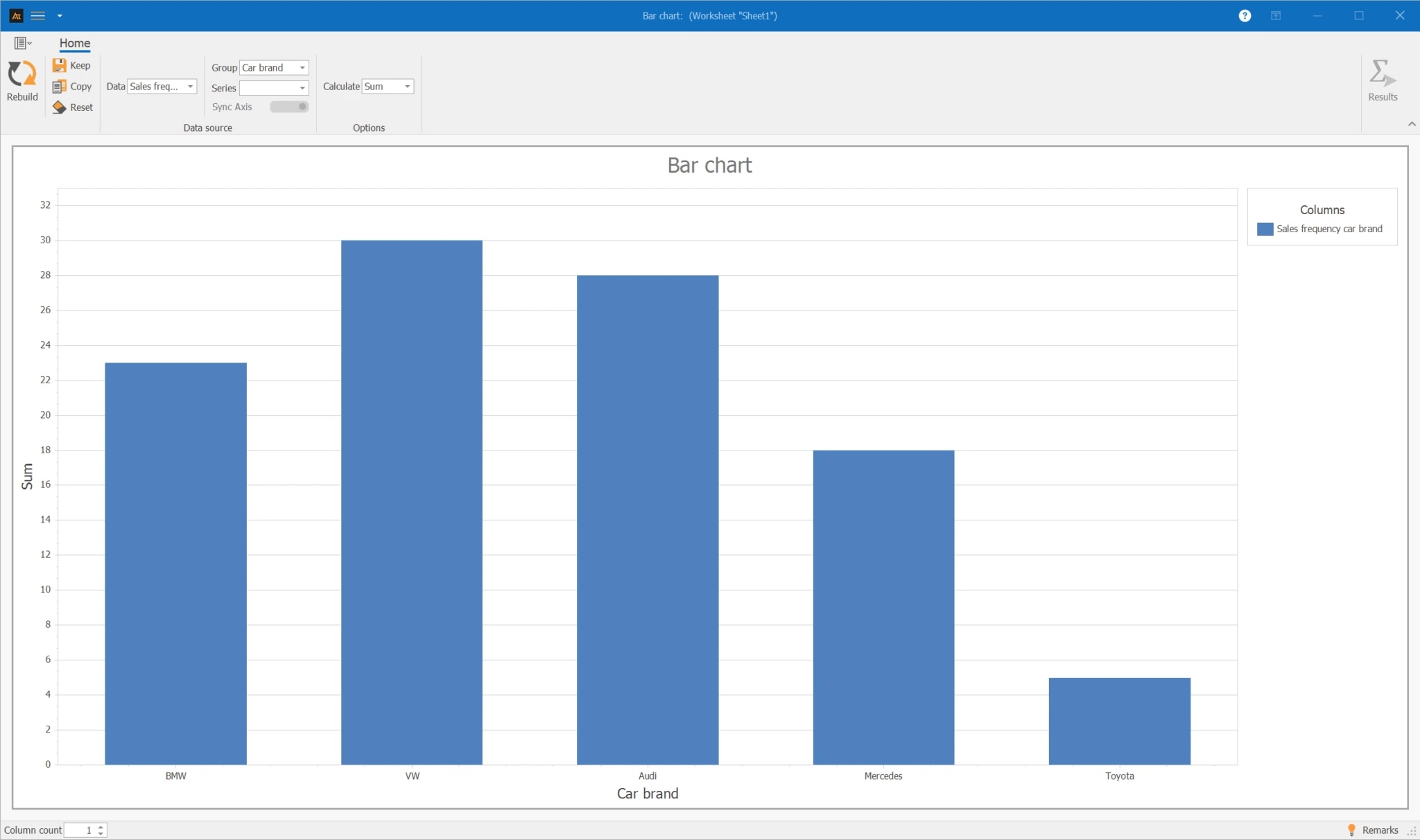
Agora você criou seu primeiro gráfico de barras com o AlphadiTab.
Manter o formulário
Você tem a opção de salvar a análise criada no Navegador. Assim, você pode fechar o formulário e reabri-lo mais tarde.
Procedimento:
Passo 1: Clique no botão “Manter” no formulário do gráfico de barras.
Passo 2: Na janela pop-up, atribua um nome, por exemplo, Gráfico de barras Frequência de vendas da marca do carro.
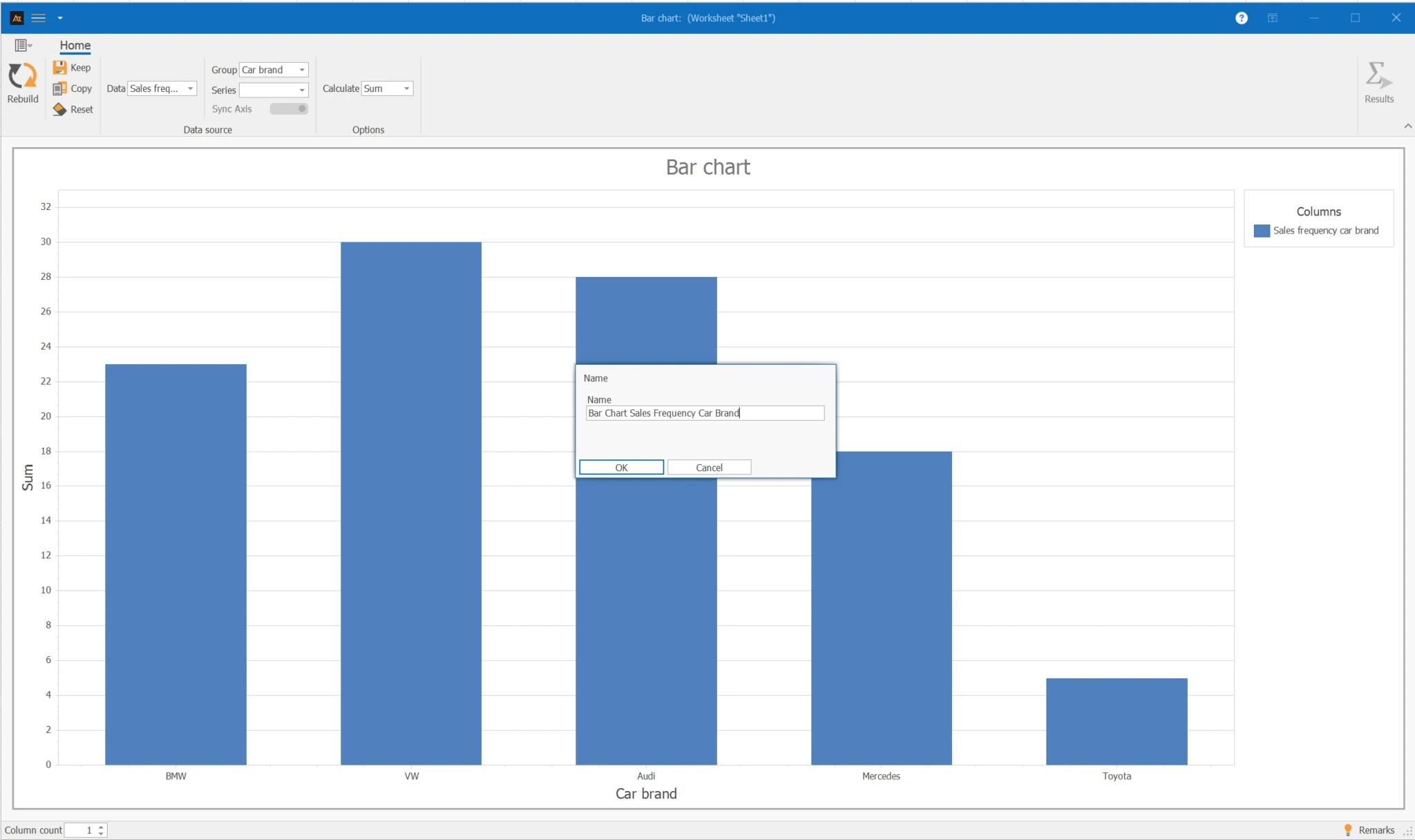
Passo 3: Confirme com “OK”.
Seu formulário foi salvo no Navegador:
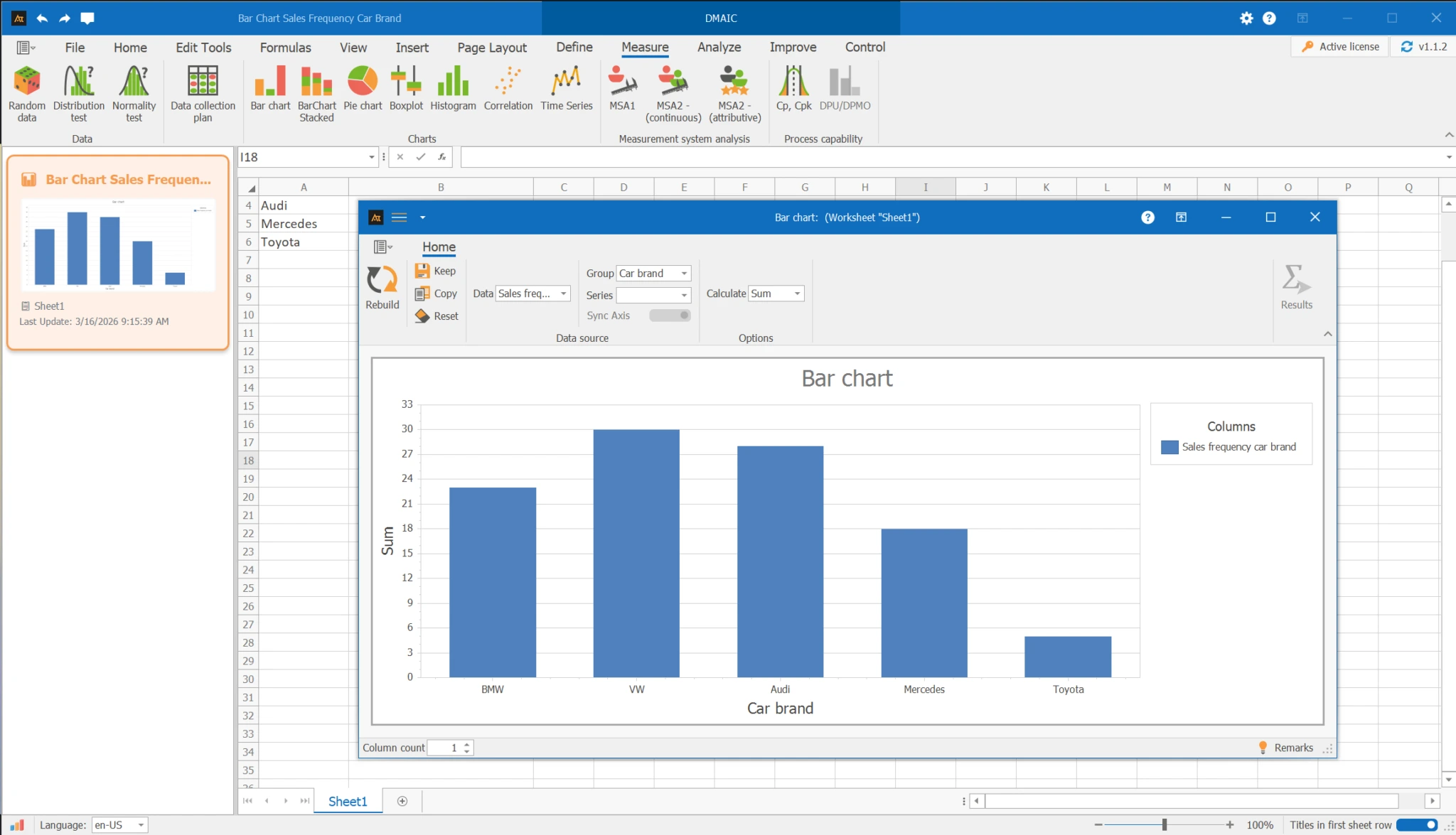
Você pode fechar o formulário e reabri-lo clicando duas vezes no bloco no Navegador.
Transferir o gráfico para o PowerPoint
Para transferir o gráfico criado para o PowerPoint, você pode proceder da seguinte forma:
Passo 1: Abra o formulário com o gráfico
Passo 2: Clique no botão “Copiar” no formulário. A imagem agora está na área de transferência.
Passo 3: Mude para um slide na apresentação do PowerPoint e cole o gráfico com Ctrl + V.
Salvar/abrir projeto
Para proteger suas tabelas e todas as análises salvas no Navegador, você deve salvar seu arquivo como um projeto.
Procedimento:
Passo 1: Clique na aba “Arquivo”.
Passo 2: Clique no botão “Salvar”.
Passo 3: Escolha um local de armazenamento e digite um nome de arquivo.
Passo 4: Clique em “Salvar”.
O botão “Salvar” é então desativado, pois não há mais alterações a salvar. Assim que você fizer alterações, o botão fica clicável novamente.
Atenção:
Certifique-se de salvar seu projeto regularmente. O AlphadiTab não salva projetos automaticamente.
Os arquivos do AlphadiTab são salvos com a extensão .atb. Eles podem ser reabertos através da aba “Arquivo” e do botão “Abrir”.