


Introducción
Con AlphadiTab, tienes la capacidad de realizar varios análisis. Estos incluyen gráficos y otras herramientas como análisis de capacidad de proceso, análisis de sistemas de medición, análisis de regresión y pruebas de hipótesis.
Además, tienes acceso a varias plantillas de hoja de trabajo que puedes crear y completar.
AlphadiTab se basa en trabajo basado en tablas y es orientado a columnas. Todos los datos, plantillas de hoja de trabajo y análisis estadísticos se realizan en hojas de cálculo.
Plantillas de Hoja de Trabajo
Ejemplos de plantillas de hoja de trabajo incluyen VOB y FMEA. Con estas funciones, el programa crea automáticamente una nueva hoja de trabajo con contenido predefinido que luego se puede completar.
Ejemplo: Crear Tabla VOB
Paso 1: Ve a la pestaña “Fase de Definición”.
Paso 2: Haz clic en el botón “VOB”.
Se abre el siguiente formulario:
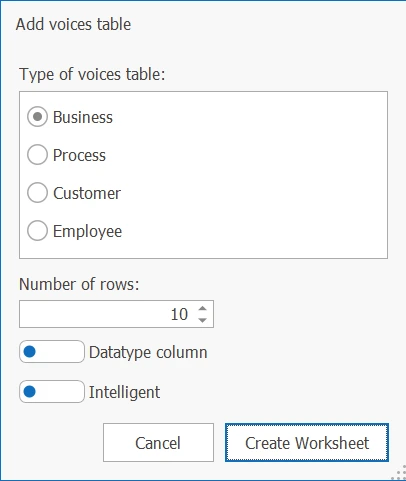
Paso 3: Haz clic en el botón “Crear Hoja de Trabajo” en el formulario.
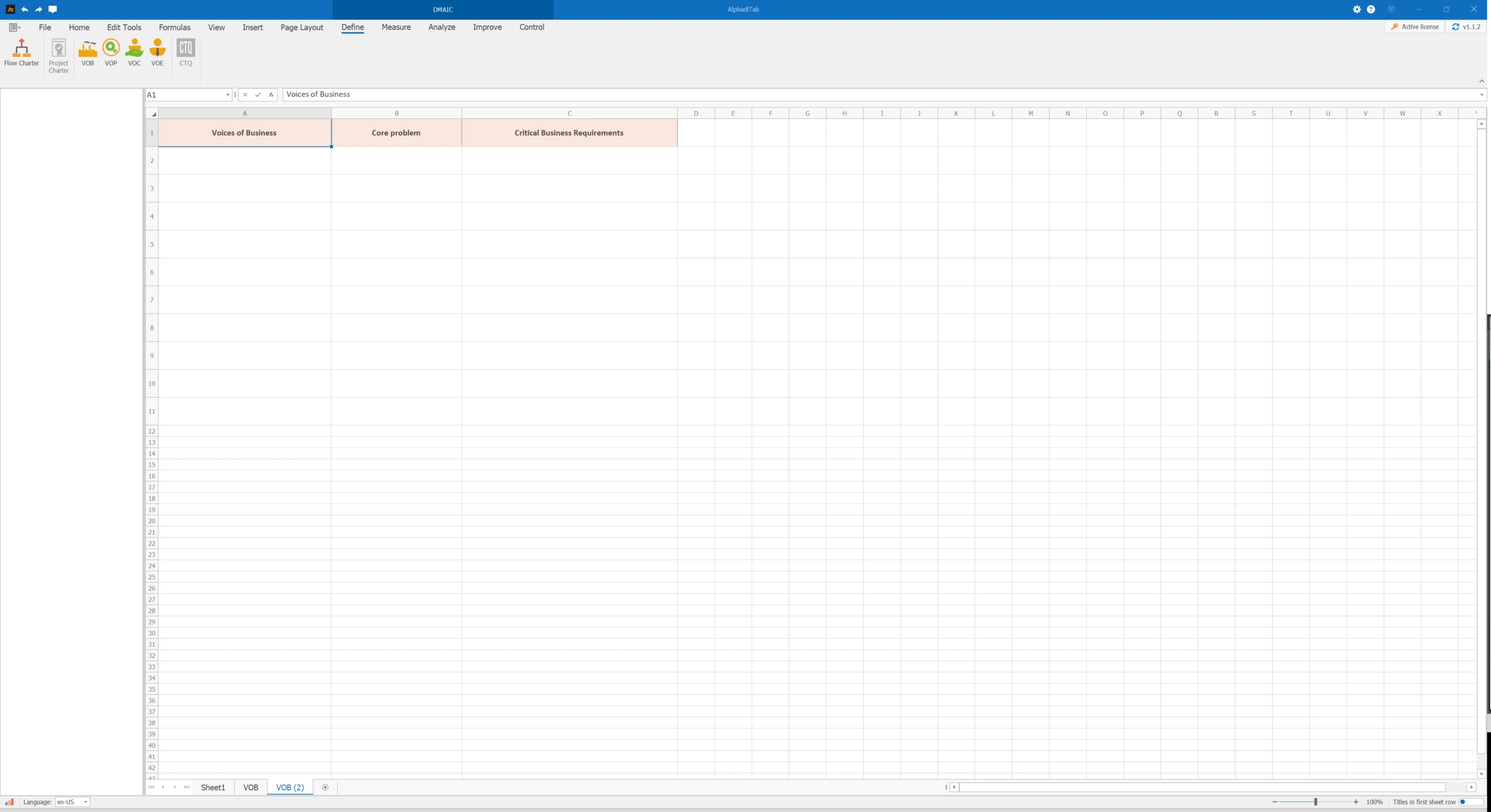
Se crea automáticamente una nueva hoja de trabajo VOB con las tablas correspondientes y contenido predefinido. Esta hoja de trabajo se puede completar y editar posteriormente.
Hoja de Trabajo VOB:
Análisis Estadísticos
Para los análisis estadísticos, se necesitan datos en una hoja de trabajo. Estos datos se pueden evaluar con las funciones de análisis correspondientes.
Entrada de Datos
Hay dos opciones para trabajar con encabezados de columna:
Opción 1: Renombrar Encabezado de Columna
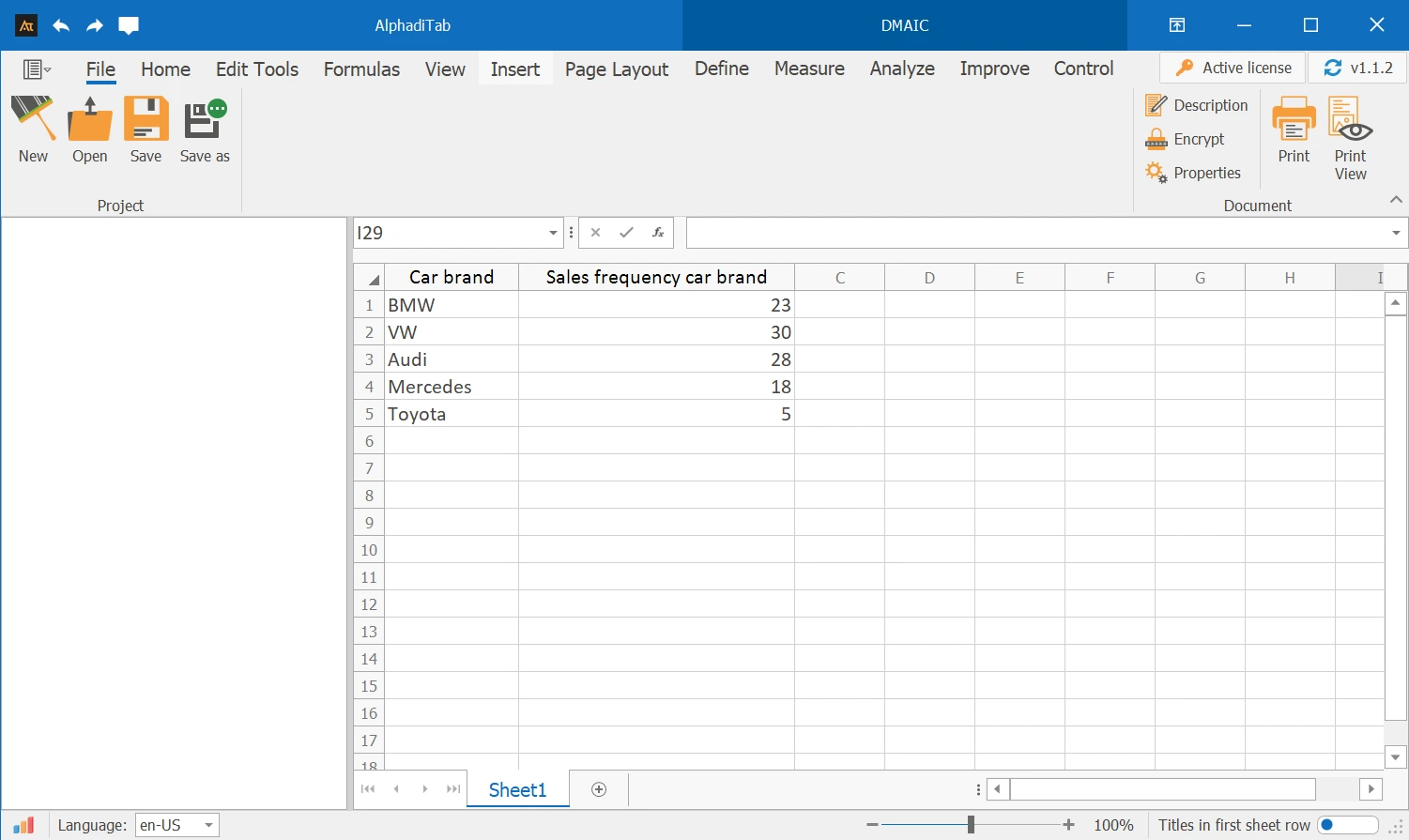
Procedimiento:
- Presiona F7 para abrir una ventana donde puedes ingresar el encabezado de la columna y confirmar con “Aceptar”.
- Alternativamente, puedes hacer clic derecho en el encabezado de la columna y seleccionar la opción “Renombrar Encabezado de Columna”.
Opción 2: Usar Fila 1 como Fila de Encabezado
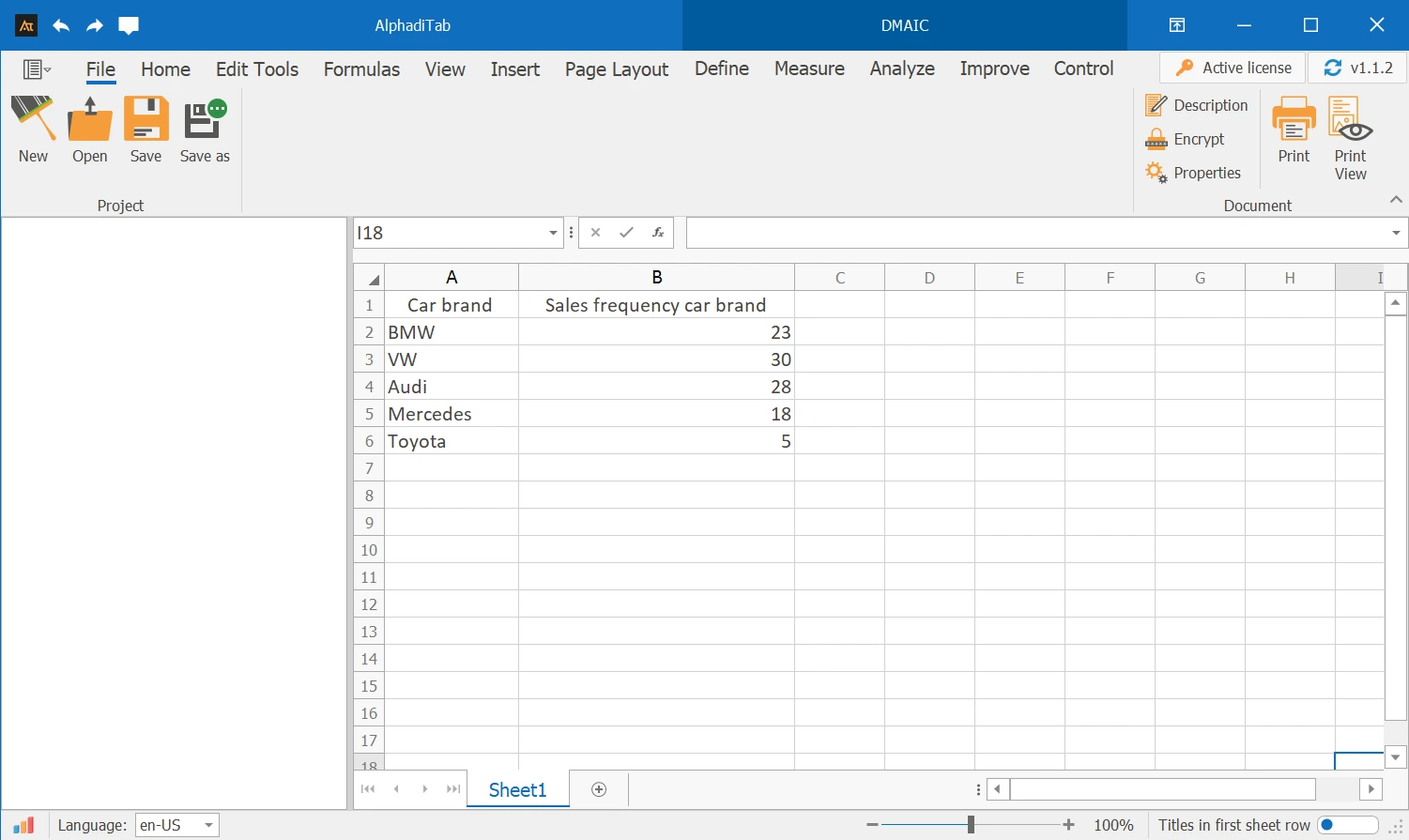
Procedimiento:
- En la fila superior, puedes ingresar los encabezados.
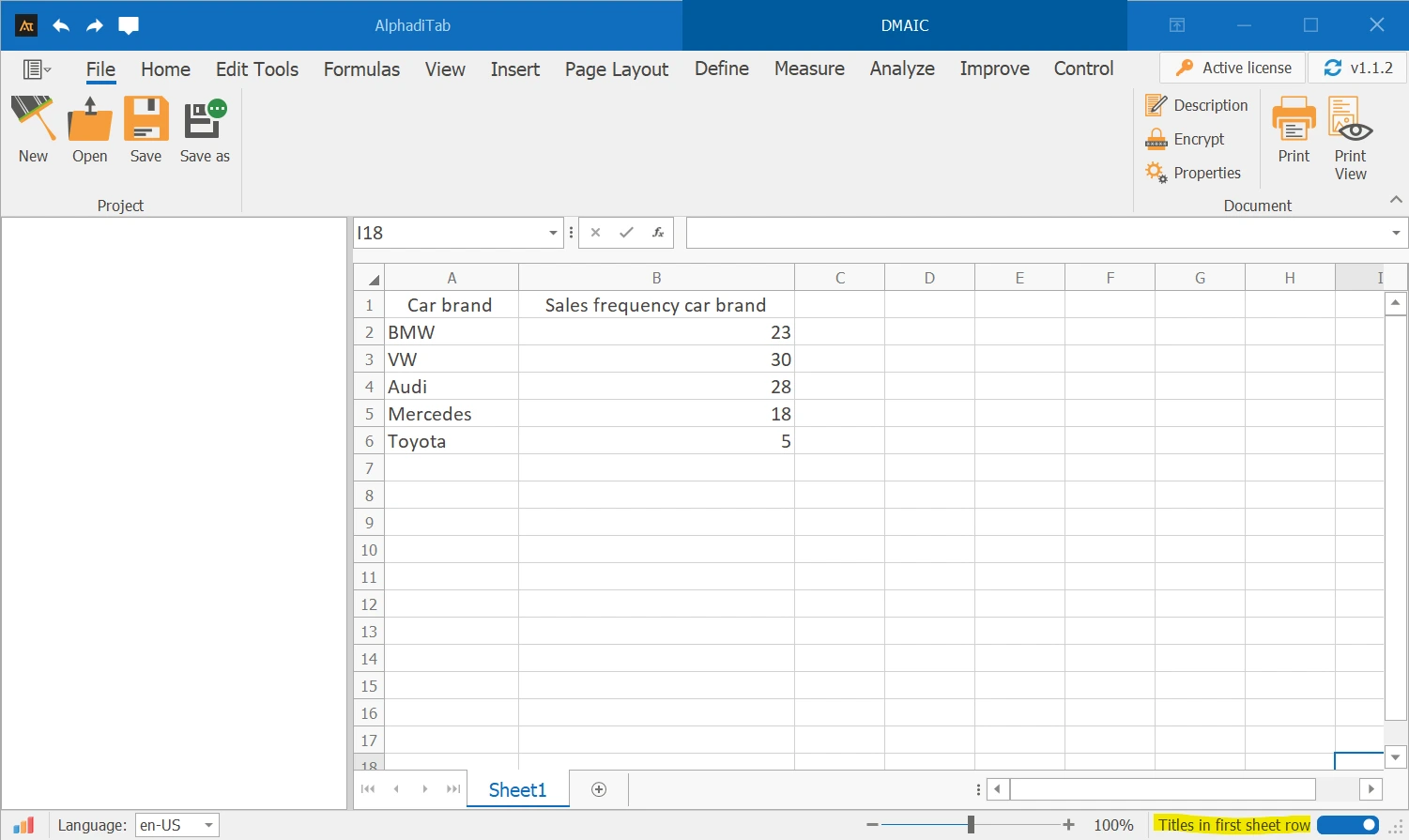
- Importante: Para esta opción, la opción “Título en la primera fila de la hoja de cálculo” debe estar habilitada en la parte inferior derecha.
Mi Primer Gráfico en AlphadiTab
El procedimiento para crear análisis es el mismo para ambas opciones. Solo es importante que para Opción 2, la opción “Título en la primera fila de la hoja de cálculo” esté habilitada.
Para las siguientes instrucciones, se utiliza Opción 2.
El punto de partida debería verse así:
Creación de un Gráfico de Barras
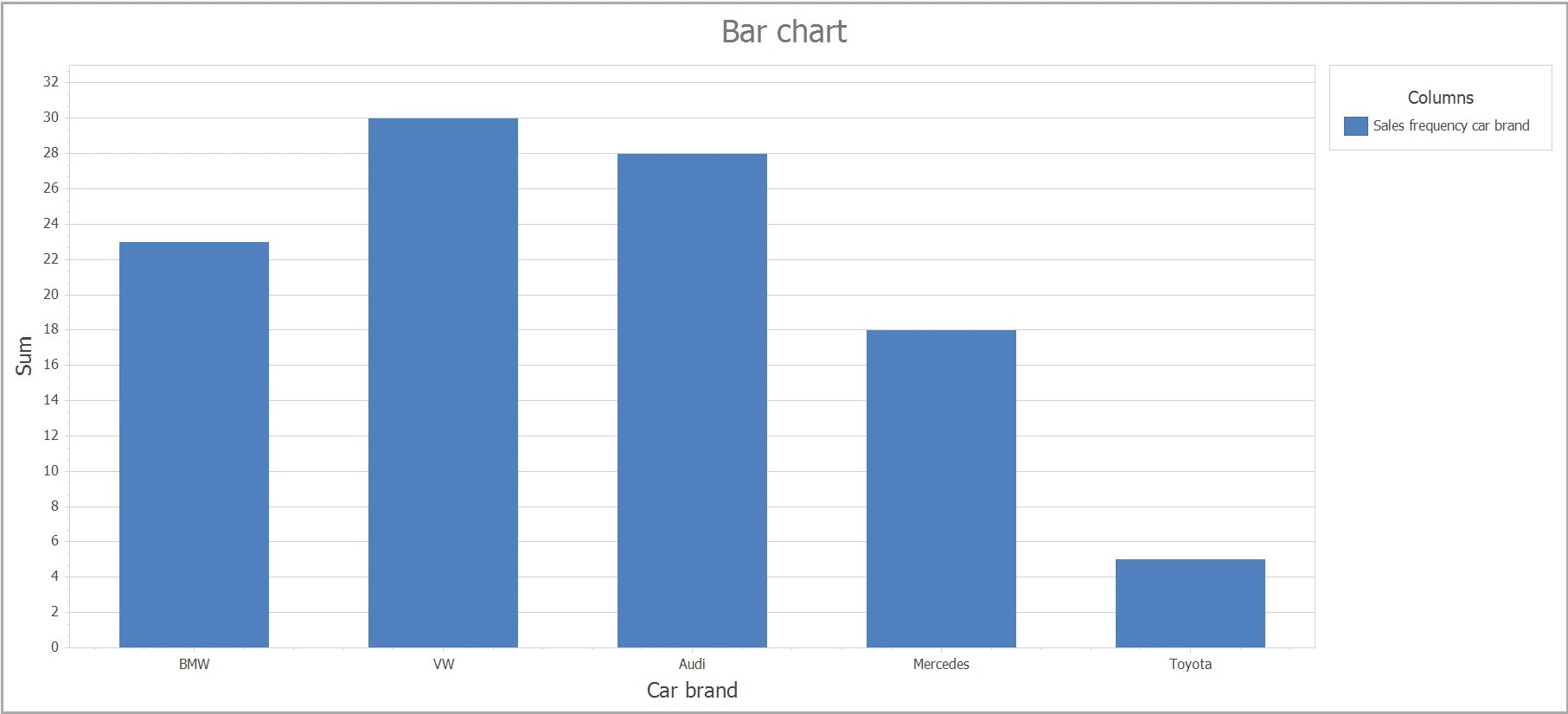
Vamos a crear un primer gráfico de barras con las dos columnas Marca de Coche y Frecuencia de Ventas Marca de Coche.
El resultado debería verse así:
Procedimiento:
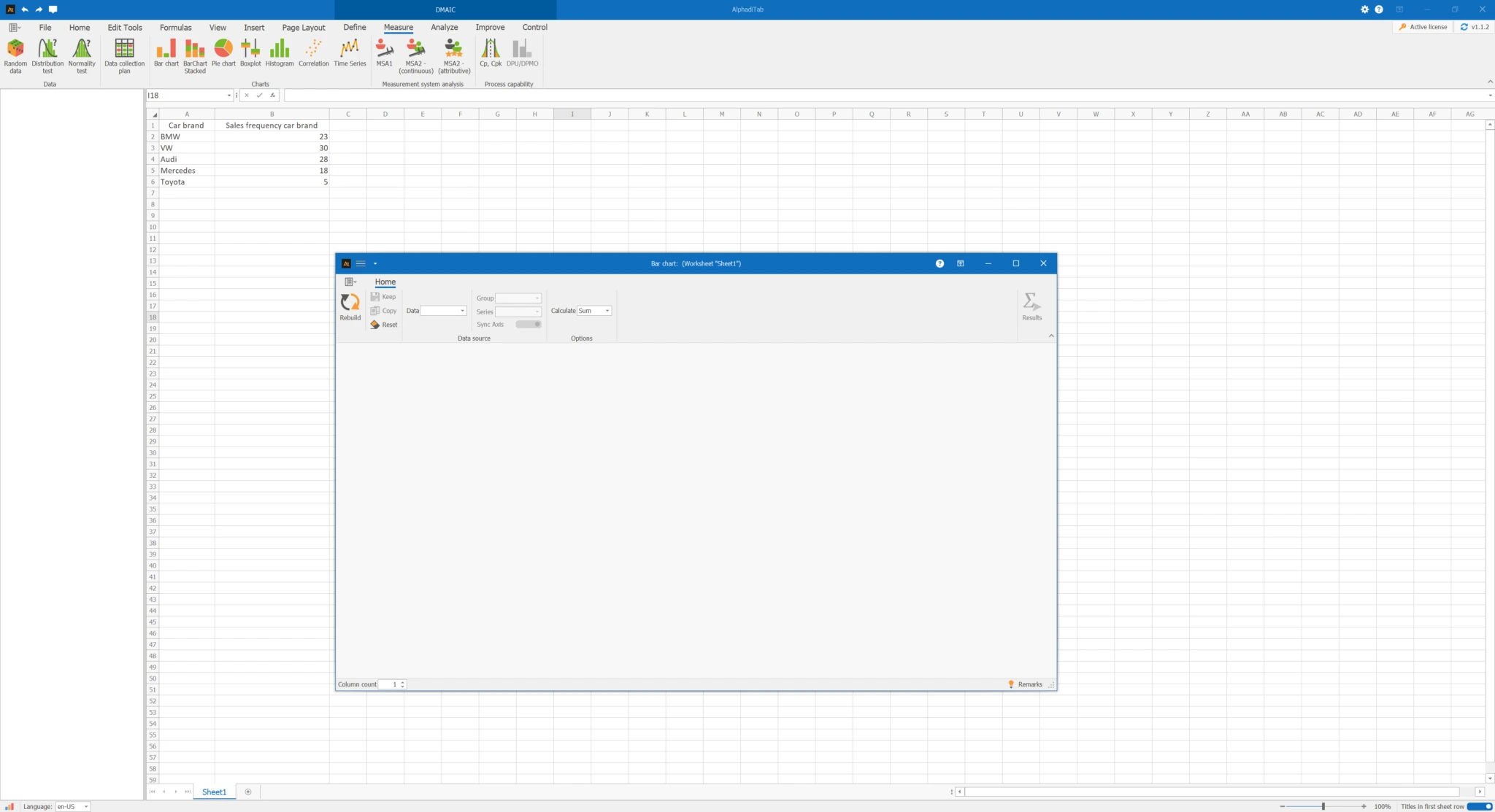
Paso 1: Ve a la pestaña “Medida”.
Paso 2: Haz clic en el botón “Gráfico de Barras”.
Se abre un nuevo formulario:
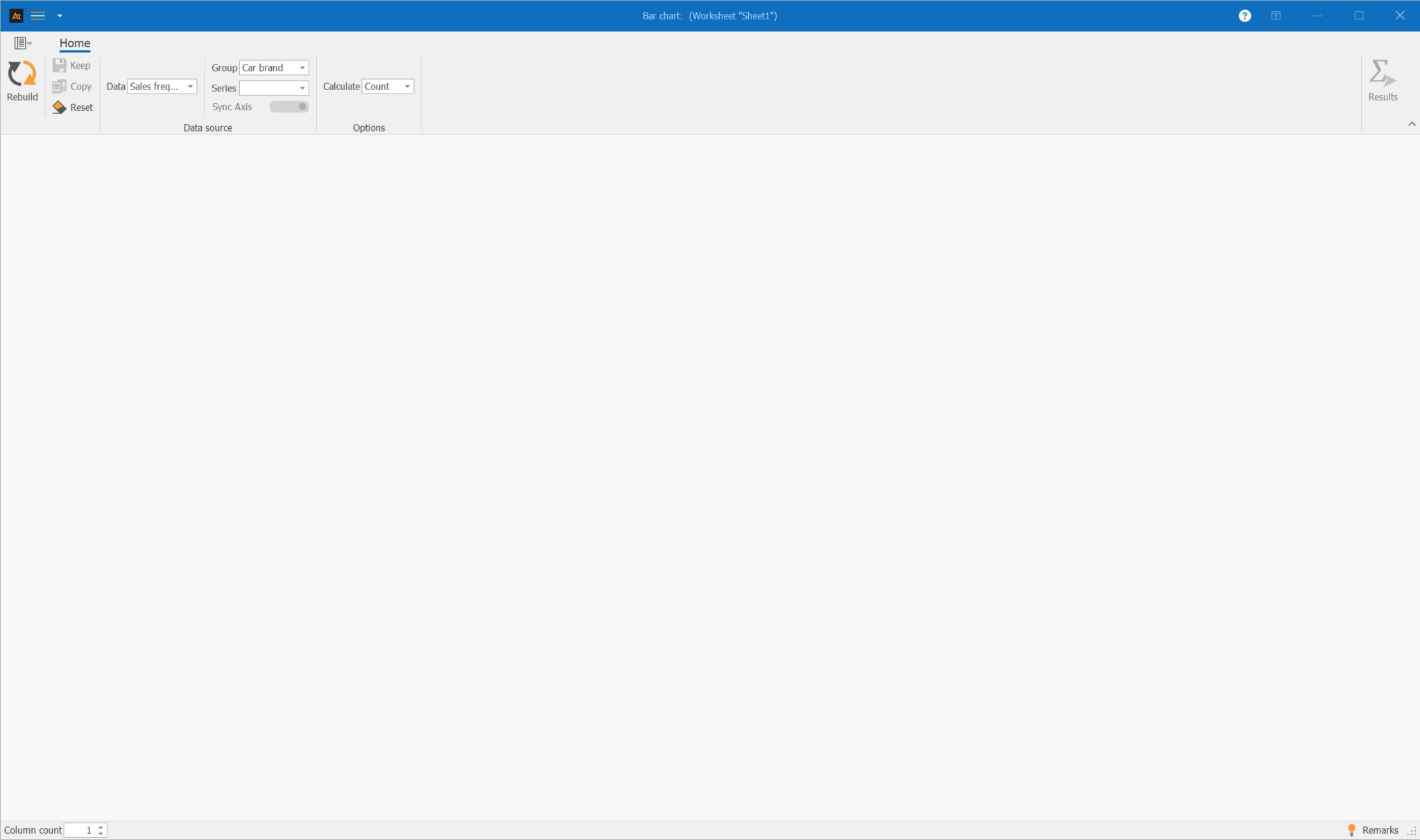
Paso 3: En el formulario recién abierto, selecciona la columna “Frecuencia de Ventas Marca de Coche” para Datos.
Paso 4: Selecciona la columna “Marca de Coche” para Grupo.
Tu entrada debería verse así:
Paso 5: Haz clic en “Actualizar”.
El resultado debería verse así:
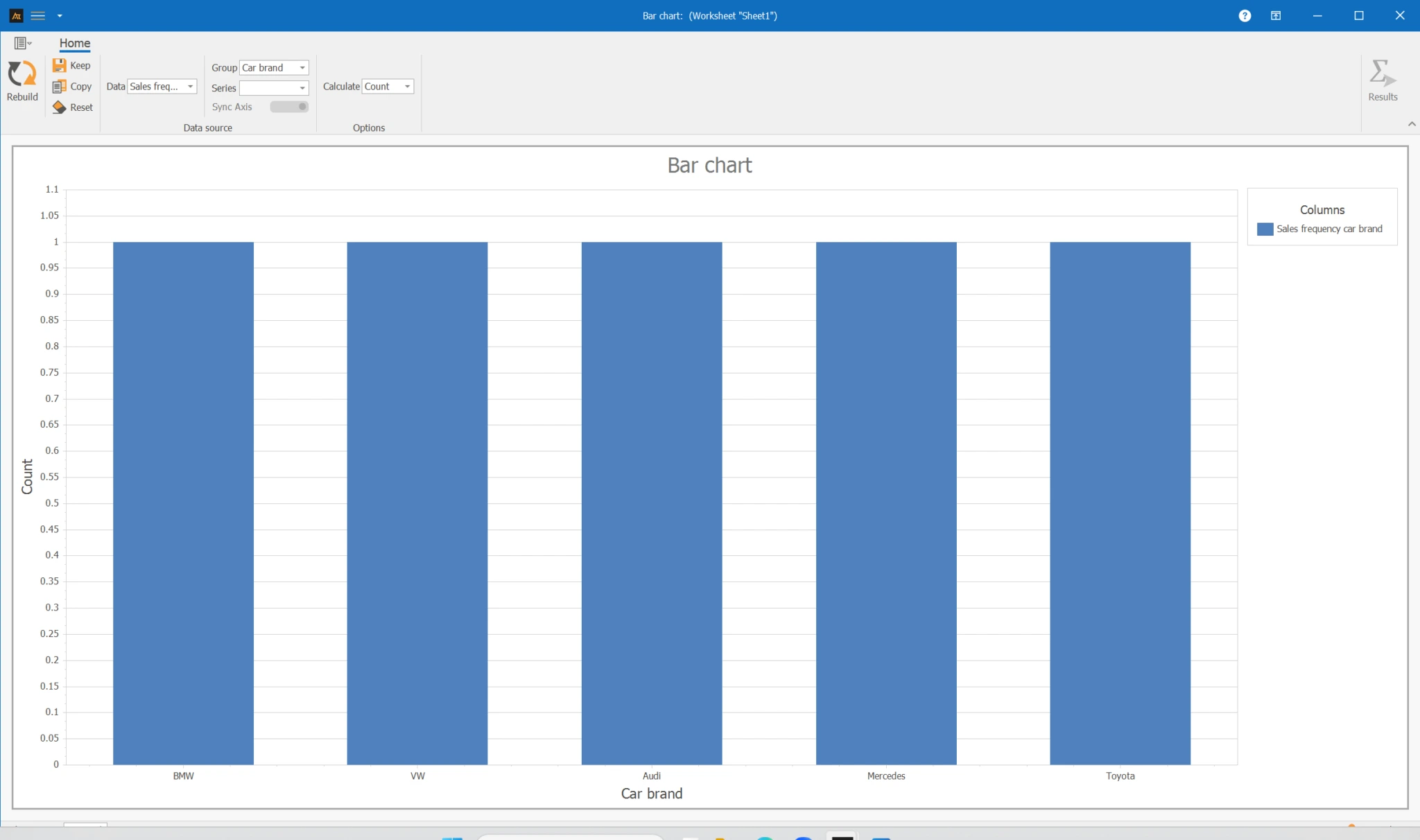
Las barras tienen la misma altura porque “Conteo” todavía está seleccionado para Cálculo.
Paso 6: Cambia el valor en el menú desplegable para Cálculo a “Suma”.
El gráfico de barras se actualizará automáticamente y obtendrás el siguiente resultado:
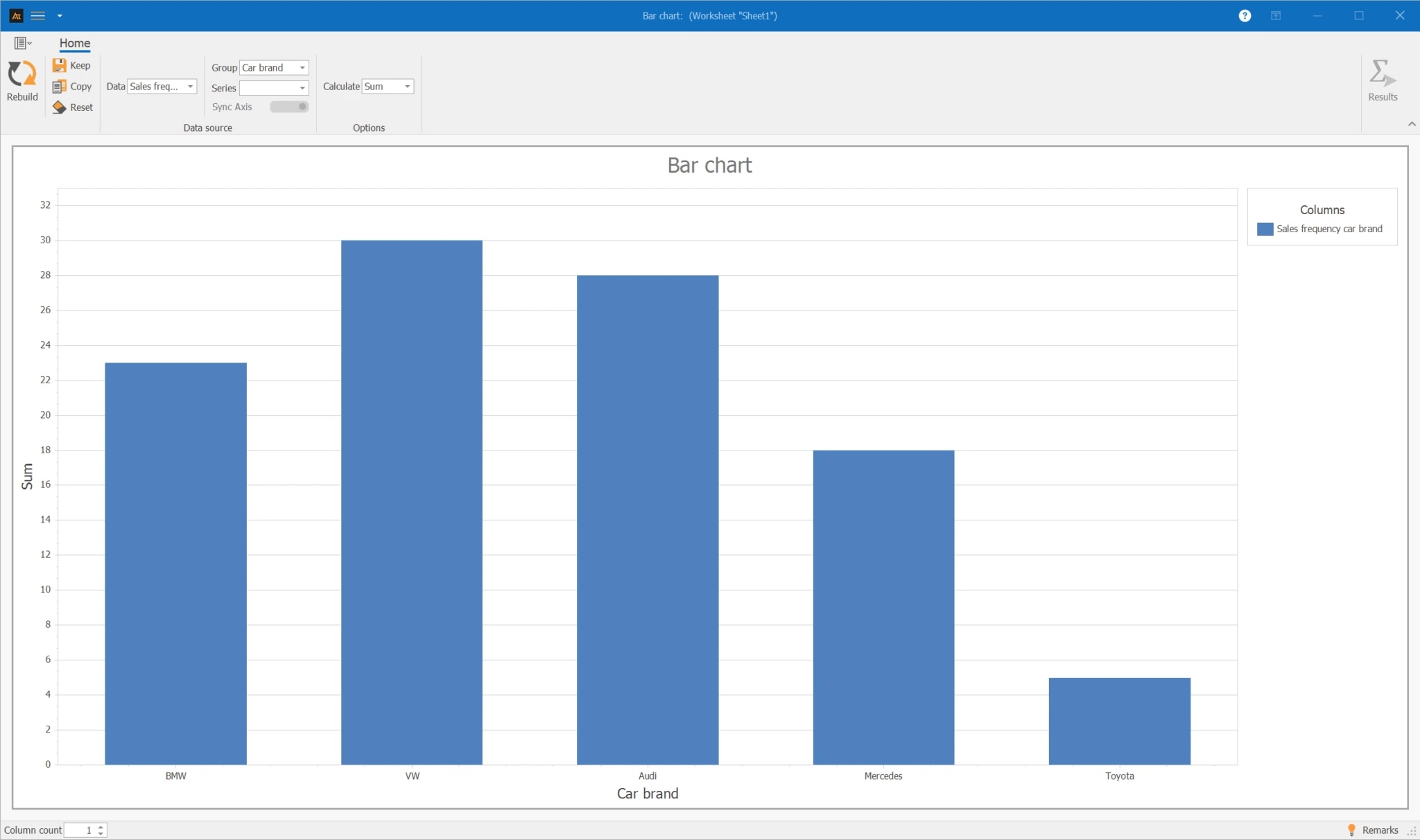
Ahora has creado tu primer gráfico de barras con AlphadiTab.
Mantener Formulario
Tienes la opción de guardar el análisis creado en el Navegador. Si haces esto, puedes cerrar el formulario y abrirlo nuevamente más tarde.
Procedimiento:
Paso 1: Haz clic en el botón “Mantener” en el formulario de Gráfico de Barras.
Paso 2: En la ventana emergente, asigna un nombre, por ejemplo, Gráfico de Barras Frecuencia de Ventas Marca de Coche.
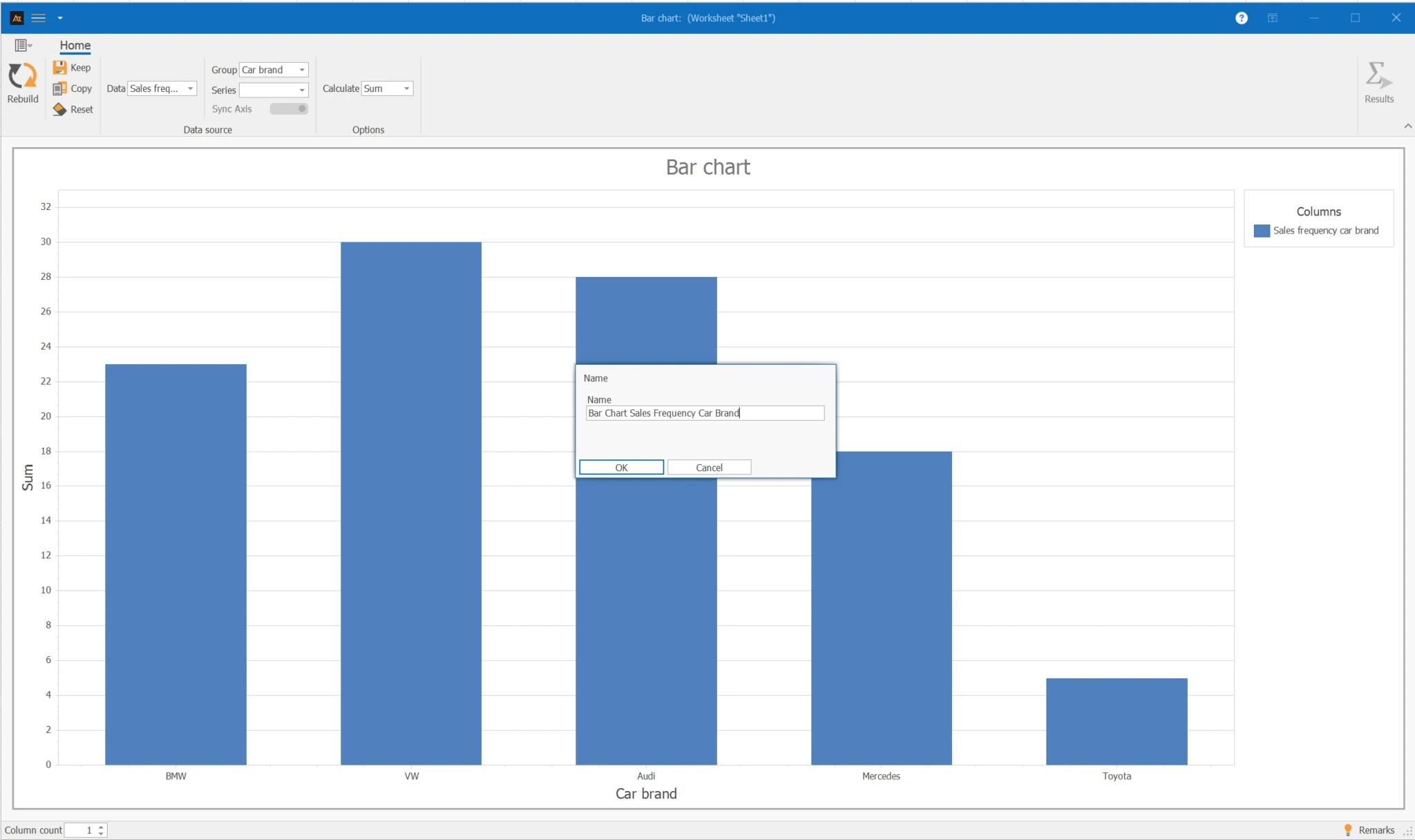
Paso 3: Confirma con “Aceptar”.
Tu formulario ha sido guardado en el Navegador:
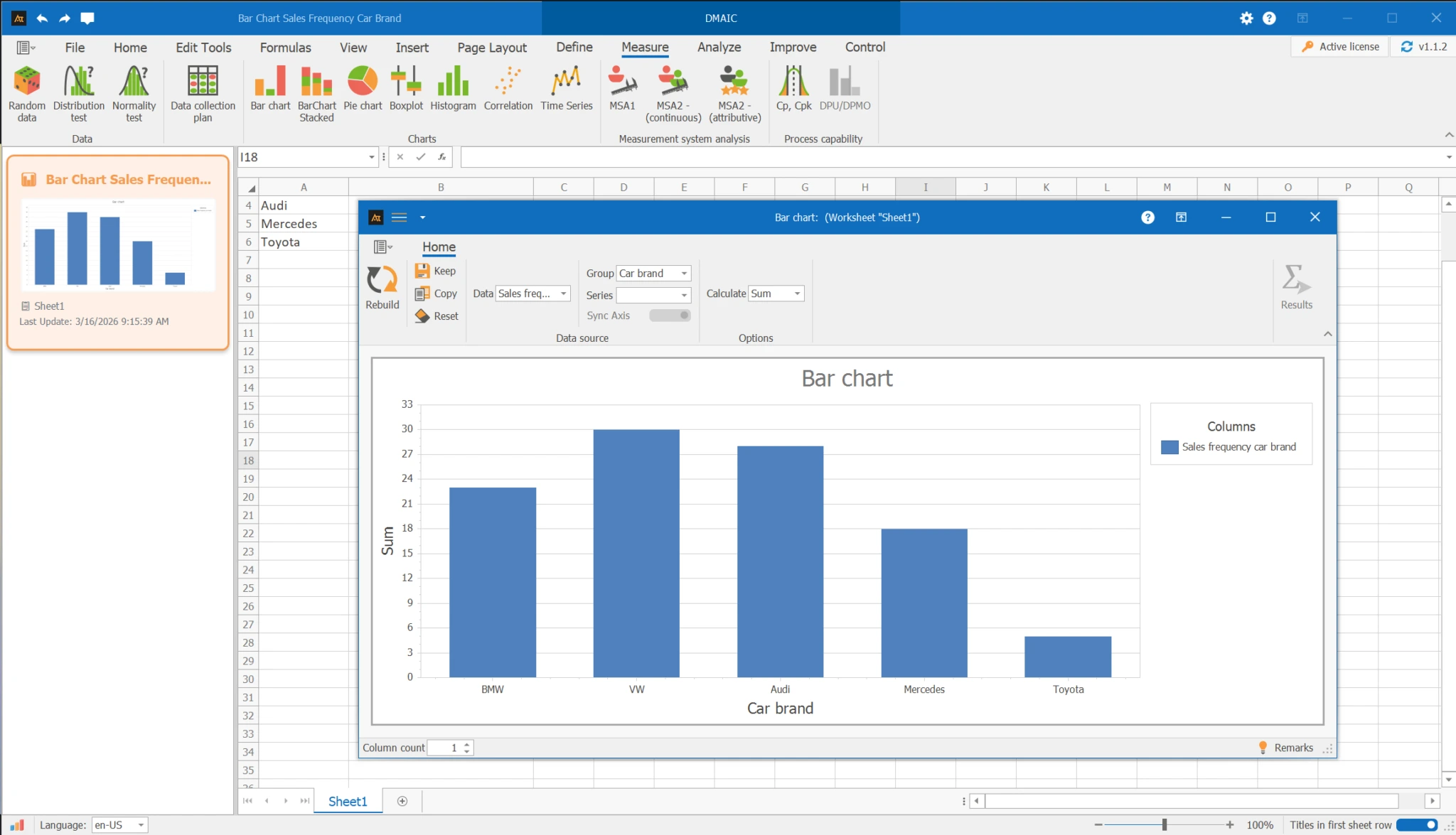
Puedes cerrar el formulario y volver a abrirlo haciendo doble clic en el mosaico en el Navegador.
Transferir Gráfico a PowerPoint
Para transferir el gráfico creado a PowerPoint, puedes proceder de la siguiente manera:
Paso 1: Abre el formulario con el gráfico
Paso 2: Haz clic en el botón “Copiar” en el formulario. La imagen ahora está en el portapapeles.
Paso 3: Cambia a una diapositiva en la presentación de PowerPoint y pega el gráfico con Ctrl + V.
Guardar/Abrir Proyecto
Para asegurar tus tablas y todos los análisis guardados en el Navegador, debes guardar tu archivo como un proyecto.
Procedimiento:
Paso 1: Haz clic en la pestaña “Archivo”.
Paso 2: Haz clic en el botón “Guardar”.
Paso 3: Elige una ubicación de almacenamiento e ingresa un nombre de archivo.
Paso 4: Haz clic en “Guardar”.
El botón “Guardar” luego se desactiva porque no hay más cambios para guardar. Una vez que realices cambios, el botón se puede hacer clic nuevamente.
Atención:
Asegúrate de guardar tu proyecto regularmente. AlphadiTab no guarda proyectos automáticamente.
Los archivos de AlphadiTab se guardan con la extensión .atb. Estos se pueden volver a abrir a través de la pestaña “Archivo” y el botón “Abrir”.